




Embedy i zmienne
Jak działa kreator embedów, jakie są zmienne i jak wstawić do wiadomości emoji oraz formatowanie Discorda.
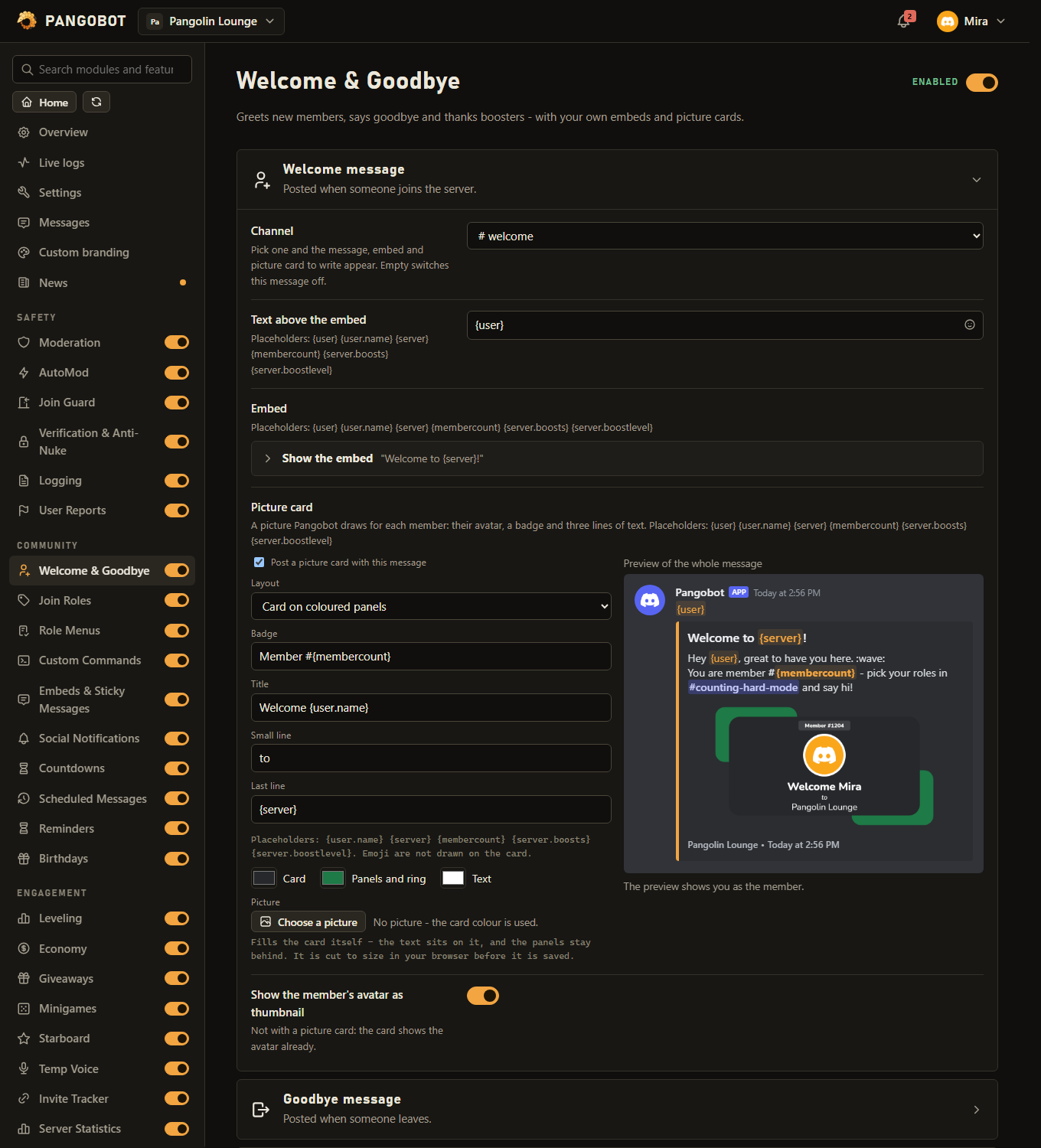
Gdziekolwiek bot publikuje twoją wiadomość – wiadomości powitalne, menu ról, panele ticketów, posty z feedów, zaplanowane wiadomości – tworzysz ją w tym samym kreatorze embedów, z podglądem wyglądającym jak Discord.
Co może zawierać embed
- Wiersz autora z ikoną i linkiem, tytuł z linkiem, tekst, kolor.
- Do 25 pól, każde z nazwą i wartością, obok siebie, jeśli zaznaczysz Obok siebie.
- Duży obraz, mała miniatura, stopka z ikoną i znacznik czasu.
- Discord pozwala na 6000 znaków całego tekstu jednego embeda; liczniki pokazują, ile zostało.
- Adresy obrazów i linków muszą zaczynać się od
https://– albo być pojedynczą zmienną, np.{user.avatar}, jeśli moduł ją oferuje. - Obrazy z serwerów samego Discorda pojawiają się w podglądzie od razu. Obraz z dowolnej innej strony czeka na kliknięcie Wczytaj obrazy pod podglądem, bo jego wczytanie zdradziłoby tej stronie twój adres IP. Nie dotyczy to członków na Discordzie: Discord wczytuje obrazy z embedów przez własne proxy.
Przenoszenie wiadomości: { } JSON
Obok podglądu jest przycisk { } JSON. Pokazuje całą wiadomość – tekst nad embedem i sam embed – w formacie samego Discorda, którego używają inne boty, webhooki i kreatory embedów w sieci. Skopiuj go, aby zachować wiadomość lub przenieść ją na inny serwer, albo wklej własny i kliknij Użyj: wszystkie pola kreatora wypełnią się od razu, a podgląd pokaże wynik. Przyciski, pliki, ankiety i nazwa nadawcy są pomijane, a pominięcie jest zawsze zgłaszane – Pangobot nie wysyła ich stąd. Przy JSON-ie, którego nie da się odczytać, pojawia się powód i nic nie jest przejmowane, dopóki się nie da. Przy zapisywaniu strony wszystko jest sprawdzane ponownie.
Zmienne
Zmienna jest zastępowana w chwili publikacji wiadomości. To, jakie zmienne istnieją, zależy od modułu; każde pole tekstowe wymienia swoje pod spodem. Najczęstsze:
| Zmienna | Zamienia się w |
|---|---|
{user} | Wzmianka o członku |
{user.name} | Nazwa członka, bez pingu |
{server} | Nazwa serwera |
{membercount} | Ilu członków ma serwer |
{server.boosts} | Ile ulepszeń ma serwer |
{server.boostlevel} | Poziom ulepszenia serwera, od 0 do 3 |
{level} | Właśnie osiągnięty poziom (Poziomy) |
{title} {author} {url} | Z filmu, posta lub wpisu w feedzie (Powiadomienia społecznościowe) |
{name} {days} {hours} {date} | Z odliczania (Odliczania) |
{ticket} | Numer ticketu (Tickety) |
Emoji i formatowanie
- Przycisk z buźką w polu tekstowym otwiera wybór emoji: standardowe emoji i własne emoji twojego serwera, z wyszukiwarką i ostatnio używanymi.
- Formatowanie Discorda działa jak na czacie:
**bold**,*italic*,__underline__,~~strike~~,||spoiler||,# Heading,> quote, listy i bloki kodu. Podgląd je pokazuje. - Wspomnij kanał lub rolę, wybierając go na Discordzie i kopiując wzmiankę, np.
<#123...>– podgląd pokazuje nazwę.