





Tickety Premium · 4,99 €
Prywatne kanały wsparcia jednym kliknięciem, z transkryptami.
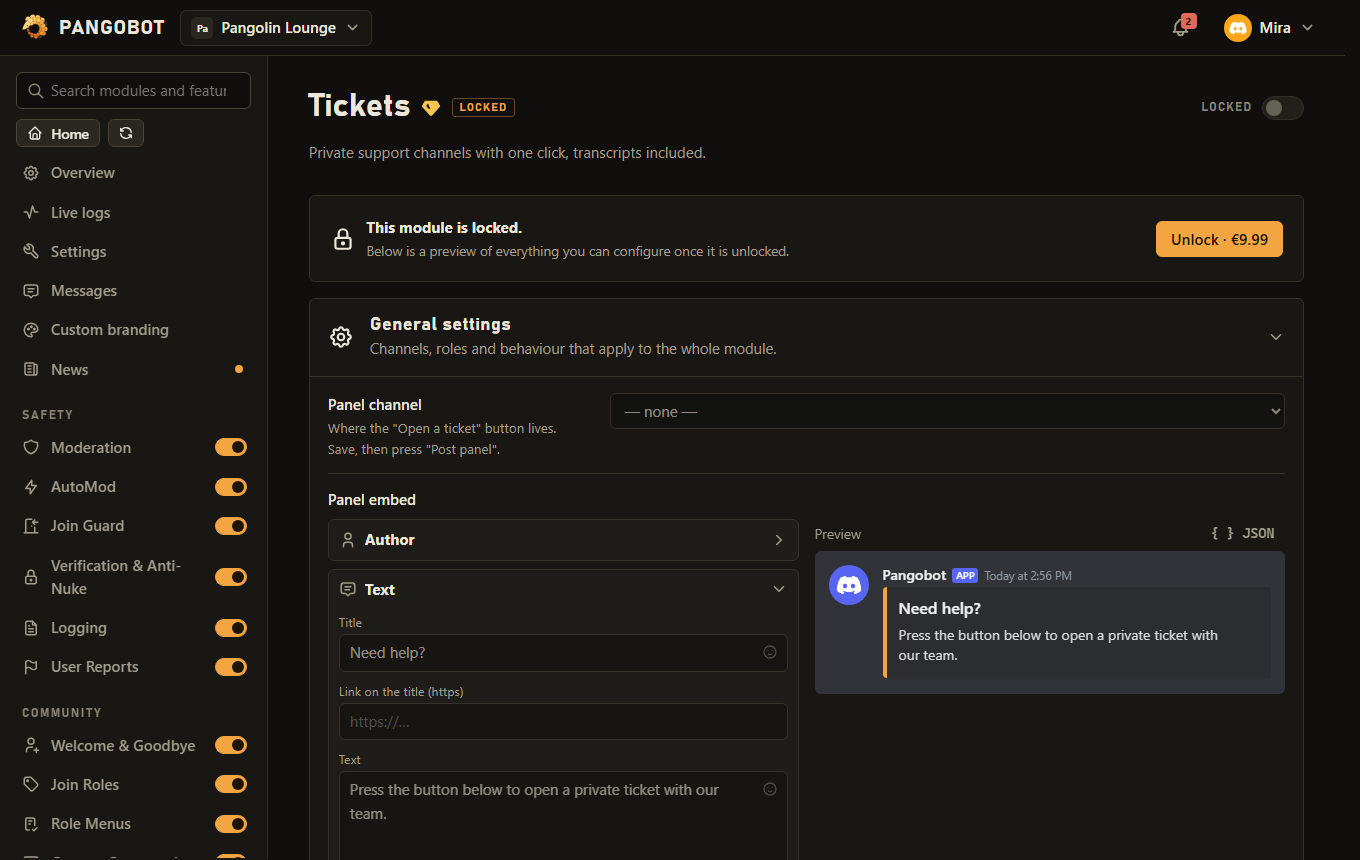
Do trzech paneli, każdy z maksymalnie trzema przyciskami – np. Wsparcie, Błąd i Pytanie na #support oraz przycisk Podanie na #members. Kliknięcie przycisku tworzy prywatny kanał dla tego członka i ról wsparcia danego rodzaju ticketu; przy zamknięciu można zapisać transkrypt.
Setting it up
- Dodaj panel: jego kanał i embed. Wybierz kategorię, w której będą tworzone tickety, oraz swoje role wsparcia.
- Napisz pierwszą wiadomość w tickecie.
- Opcjonalnie: dodaj do panelu przyciski – każdy z własnym tekstem, emoji, kolorem, nazwą kanału, kategorią i rolami wsparcia. Podgląd pokazuje je pod panelem.
- Zapisz, a potem kliknij Opublikuj panel przy każdym panelu.
Komendy
<wymagane> [opcjonalne] – „Kto może używać” to ustawienie domyślne Discorda; administratorzy serwera mogą je zmienić dla każdej komendy w Ustawienia serwera > Integracje.
/ticket
Wszyscy/ticket closeZamknij ten ticket
/ticket add <user>Dodaj kogoś do tego ticketu
userczłonekKto
/ticket remove <user>Usuń kogoś z tego ticketu
userczłonekKto
Ustawienia
Wszystko, co możesz ustawić dla tego modułu w panelu, w kolejności, w jakiej pokazuje to strona.
Do trzech paneli – np. jeden na #support i jeden tylko dla członków. Każdy ma swój kanał, swój embed i do trzech przycisków. Zapisz, a potem kliknij „Opublikuj panel” przy każdym.
Gdzie publikowany jest ten panel z przyciskami.
Do trzech przycisków pod tym panelem, każdy otwiera własny rodzaj ticketu – np. Wsparcie, Błąd i Pytanie. Bez nich panel ma jeden przycisk „Open a ticket” (otwórz ticket). Po zmianie ponownie kliknij „Opublikuj panel”.
Opcjonalnie. Standardowe emoji albo emoji twojego serwera.
Puste = „Twórz tickety w kategorii” poniżej.
Kto je widzi i na nie odpowiada. Puste = role wsparcia poniżej.
Dla przycisków bez własnej kategorii.
Widzą tickety i odpowiadają na nie – te z przycisków bez własnych ról wsparcia.
Role wsparcia danego rodzaju ticketu.
Zmienne: {user} {user.name} {server} {ticket} {type} (tekst przycisku)
Po zamknięciu ticketu jego rozmowa trafia tu jako plik. Tylko dla administracji.
Kto otworzył i zamknął który ticket oraz kogo dodano lub usunięto. Może to być ten sam kanał co transkrypty.
Limity
- Panele: do 3
- Na panel – Przyciski: do 3
- Na panel – Na przycisk – Role wsparcia dla tych ticketów: do 10
- Role wsparcia: do 10
- Członek może otworzyć 3 tickety na 10 minut.
- Serwer przyjmuje 15 nowych ticketów od nowych członków na 5 minut (30 od członków, którzy są na nim co najmniej tydzień).
- Transkrypt zawiera do 1000 wiadomości.
Dobrze wiedzieć
- Kilka paneli: każdy to osobna wiadomość na osobnym kanale, z własnym embedem i przyciskami oraz własnym Opublikuj panel. Usunięcie panelu tutaj usuwa też jego wiadomość na Discordzie. Panel opublikowany ponownie na innym kanale wycofuje starą wiadomość: jej przyciski informują członków, gdzie jest aktualny.
- Kilka rodzajów ticketów: każdy przycisk panelu może mieć własną nazwę kanału (
bugdaje bug-0042), własną kategorię i własne role wsparcia. To, co przycisk zostawi puste, pochodzi z ustawień modułu. Tylko role wsparcia danego rodzaju widzą jego tickety i mogą je przejmować, zamykać i dodawać do nich członków; Zarządzanie kanałami działa wszędzie. Bez własnych przycisków panel ma jeden przycisk Open a ticket (otwórz ticket). Zmieniono przycisk? Kliknij ponownie Opublikuj panel – przycisk ze zmienioną nazwą nadal otwiera ten sam rodzaj ticketu, a usunięty kieruje członków do aktualnego panelu. Użyj{type}w pierwszej wiadomości, aby wstawić tekst przycisku. - Przyciski w tickecie: Claim (przejmij) pozwala jednej osobie z twojego wsparcia przejąć ticket. Przycisk pokazuje wtedy, kto go przejął, a log ticketów i powiadomienie o zamknięciu podają tę osobę. Add someone (dodaj kogoś) otwiera wybór członków (do pięciu naraz, bez botów). Oba są tylko dla wsparcia; Close ticket (zamknij ticket) jest opisany poniżej.
/ticket addi/ticket removedodają innego członka do ticketu lub go z niego usuwają./ticket removenie może usunąć z ticketu Pangobota (przy własnym bocie – żadnego z nich): musi zostać, aby zapisać transkrypt i usunąć kanał.- Członkowie mogą zamykać własne tickety, jeśli na to pozwolisz. Liczba otwartych ticketów na członka jest ograniczona, a dwukrotne naciśnięcie przycisku naraz i tak otwiera tylko jeden. Ticket, którego kanał usunięto ręcznie, gdy Pangobot był offline lub moduł Tickety był wyłączony, przestaje liczyć się do limitu członka.
- Role wsparcia widzą każdy ticket i na niego odpowiadają. @everyone nie może być taką rolą, podobnie jak rola, którą Pangobot nadaje komukolwiek (menu ról, role przy dołączeniu, rola zweryfikowanych, nagroda za poziom, przedmiot ze sklepu, rola urodzinowa): każdy członek mógłby ją zdobyć. Wybierz rolę, którą ma tylko twój zespół wsparcia – i której żaden inny bot ani wprowadzenie Discorda nie daje wszystkim.
- Pingowanie ról wsparcia: przy włączonym „Pinguj role wsparcia przy nowych ticketach” każdy nowy ticket je pinguje, a ticket może otworzyć każdy. Dlatego możesz to włączyć tylko dla ról, które ty możesz pingować, albo ról, które każdy może wspominać.
- Transkrypty są publikowane na kanale transkryptów jako plik: cała rozmowa z przekazanymi wiadomościami i ankietami. Przy bardzo długim tickecie plik zawiera pierwsze 100 i ostatnie 900 wiadomości, najwyżej 8 MB. Kanał transkryptów musi być kanałem, na którym ty też możesz pisać, a czytać go może tylko twoja administracja: nie @everyone ani żadna rola w rodzaju „Zweryfikowany” czy „Członkowie”, chyba że jest rolą wsparcia lub ma uprawnienia administracyjne.
- Bez transkryptu nie ma usunięcia: jeśli transkryptu zamkniętego ticketu nie da się opublikować (Pangobotowi brakuje tam uprawnienia albo kanał transkryptów został usunięty), kanał ticketu zostaje zachowany zamiast usunięty, a lista problemów mówi dlaczego. Usuń go ręcznie, gdy będziesz mieć to, czego potrzebujesz.
- Po zamknięciu ticketu członek i wszyscy dodani przez
/ticket addnie mogą już w nim pisać, więc po sporządzeniu transkryptu nic już nie zostanie powiedziane. W tickecie nikt nie może otwierać wątków: ich wiadomości nie trafiłyby do transkryptu. - Log ticketów zapisuje, kto otworzył i zamknął który ticket oraz kogo dodano lub usunięto. Może to być ten sam kanał co transkrypty.
- Najwyżej 15 nowych ticketów w ciągu pięciu minut od członków, którzy dołączyli w ostatnim tygodniu, i 30 od wszystkich pozostałych – więc rajd świeżych kont nie zapełni twojego serwera kanałami ticketów ani nie odetnie od nich stałych członków. Lista problemów pokazuje, kiedy to się stało.
- Jeśli nie da się utworzyć ticketu, członek dostaje informację, a lista problemów podaje powód: kategoria jest pełna (Discord pozwala na 50 kanałów w kategorii) albo Pangobotowi brakuje uprawnienia. Nieudana próba nie liczy się do limitu członka.
- Opublikuj panel najpierw sprawdza własne uprawnienia Pangobota na kanale (Wyświetlanie kanałów, Wysyłanie wiadomości, Osadzanie linków oraz Czytanie historii wiadomości do aktualizacji panelu) i podaje, czego brakuje. Ponowne opublikowanie panelu w innym miejscu wycofuje stary: jego przycisk informuje wtedy członków, że panel jest nieaktualny i gdzie jest obecny. Starą wiadomość usuń, kiedy chcesz.
What the bot needs
- Zarządzanie kanałami i Zarządzanie rolami w kategorii ticketów oraz każde uprawnienie, które nadaje w tickecie (Wyświetlanie kanałów, Wysyłanie wiadomości, Czytanie historii wiadomości, Załączanie plików, Osadzanie linków, Zarządzanie wiadomościami). Na kanale transkryptów: Wysyłanie wiadomości, Osadzanie linków i Załączanie plików.