





Ustawienia ogólne Za darmo
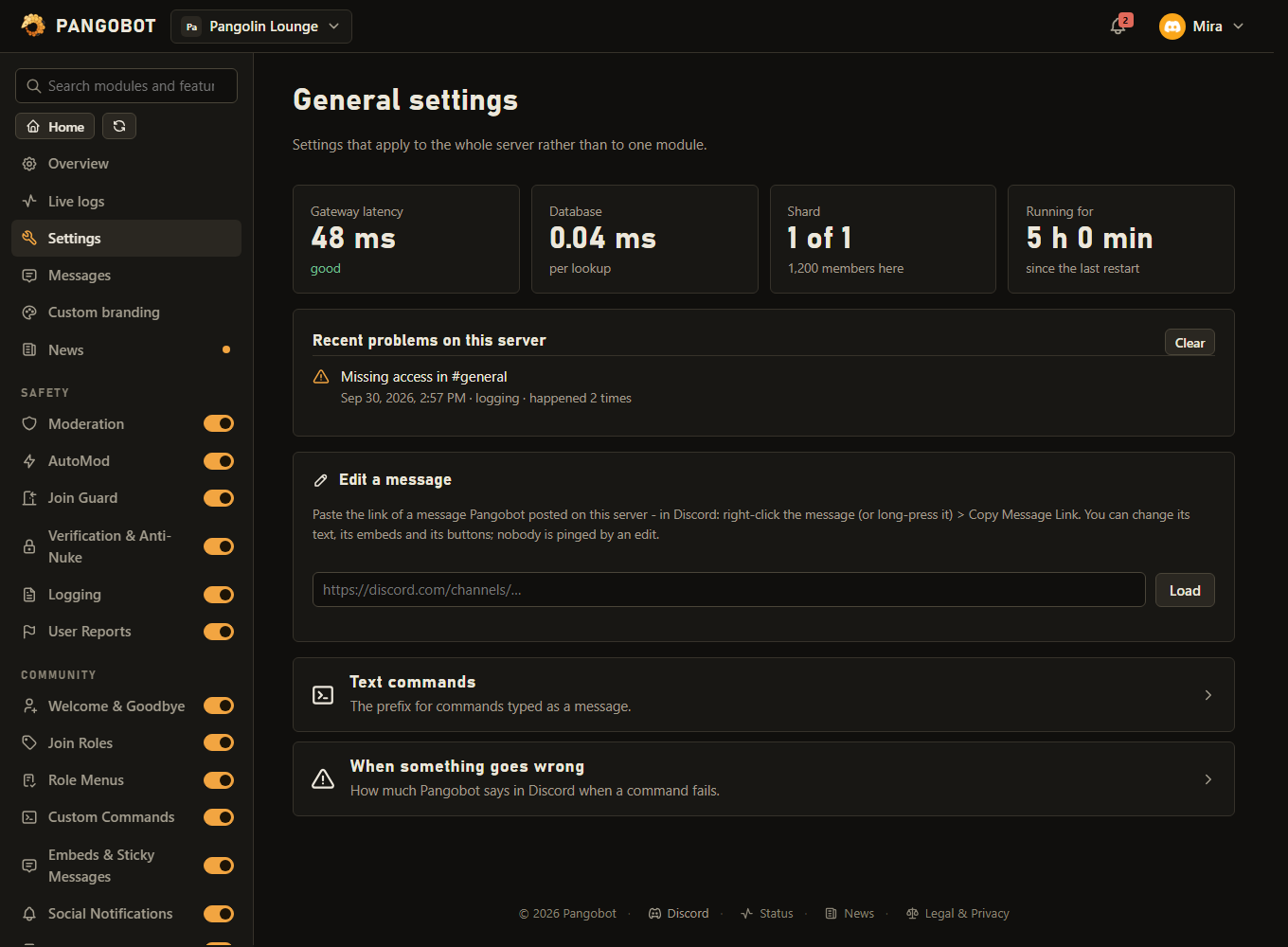
Ustawienia dotyczące całego serwera, a nie jednego modułu.
Ustawienia dotyczące całego serwera i drobne komendy, które są zawsze dostępne. To pozycja Ustawienia na pasku bocznym panelu; nie można jej wyłączyć.
Setting it up
- Edytuj wiadomość (na dole strony): na Discordzie kliknij prawym przyciskiem wiadomość opublikowaną przez Pangobota (albo przytrzymaj ją na telefonie) > Kopiuj link do wiadomości, wklej link i kliknij Wczytaj.
- Wiadomość otwiera się jako formularz: jej tekst, każdy embed w kreatorze embedów z podglądem na żywo i jej przyciski. Zmień, co chcesz, i kliknij Zapisz wiadomość – ta sama wiadomość zostanie zedytowana na Discordzie.
Komendy
<wymagane> [opcjonalne] – „Kto może używać” to ustawienie domyślne Discorda; administratorzy serwera mogą je zmienić dla każdej komendy w Ustawienia serwera > Integracje.
/help
Wszyscy/helpCo potrafi Pangobot i gdzie to skonfigurować
/ping
Wszyscy/pingOpóźnienie Pangobota na tym serwerze
/modules
Wszyscy/modulesPokaż, które moduły Pangobota są aktywne na tym serwerze
/redeem
Zarządzanie serwerem/redeem <key>Odblokuj na stałe moduł premium na tym serwerze kluczem modułu
keytekstPANGO-XXXXX-XXXXX-XXXXX-XXXXX-XXXXX
/userinfo
Wszyscy/userinfo [user]Informacje o członku
userczłonek, opcjonalneKto? (domyślnie ty)
/serverinfo
Wszyscy/serverinfoInformacje o tym serwerze
/avatar
Wszyscy/avatar [user]Pokaż czyjś awatar
userczłonek, opcjonalneKto? (domyślnie ty)
Komendy tekstowe
Wpisywane jako zwykła wiadomość, po prefiksie serwera (!, jeśli nie zmieniono go w Ustawieniach).
| Komenda | Co robi |
|---|---|
!ping | Opóźnienie bota, jako komenda tekstowa |
!help | Gdzie znaleźć komendy i panel |
Ustawienia
Wszystko, co możesz ustawić dla tego modułu w panelu, w kolejności, w jakiej pokazuje to strona.
Komendy tekstowe
Prefiks komend wpisywanych jako wiadomość: własne komendy, rankingi, ping.
Reagują na niego Własne komendy (!rules), a także !ping, !help i – na kanałach gier – !lb. Nie dotyczy to komend z ukośnikiem.
Gdy coś pójdzie nie tak
Ile Pangobot mówi na Discordzie, gdy komenda się nie powiedzie.
Dodaje do komunikatu o błędzie oryginalny tekst i kod błędu Discorda, np. „Missing Permissions (50013)”. Widzi to tylko osoba, która użyła komendy. Przydatne podczas konfigurowania serwera.
Limity
- Komendy: najwyżej 10 na członka w ciągu 10 sekund, łącznie w całym Pangobocie.
Dobrze wiedzieć
- Edytuj wiadomość działa dla każdej wiadomości opublikowanej przez samego Pangobota na tym serwerze – ogłoszeń, menu ról, panelu – na kanale, na którym ty też możesz pisać, a Pangobot nadal może czytać (Wyświetlanie kanałów i Czytanie historii wiadomości). Wierszy logów (przychodzą przez webhook) oraz wiadomości innych botów lub osób nie da się edytować.
- Wątki podlegają zasadom Discorda: wiadomość w prywatnym wątku można wczytać tylko wtedy, gdy jesteś członkiem tego wątku lub masz uprawnienie Zarządzanie wątkami, a wiadomość w zablokowanym wątku można zapisać tylko z uprawnieniem Zarządzanie wątkami. Wiadomości w zarchiwizowanym wątku nie da się wczytać: najpierw otwórz wątek ponownie (przywróć go z archiwum lub wyślij w nim wiadomość), a potem kliknij Wczytaj.
- Przyciski, które coś robią (biorą rolę, otwierają ticket, weryfikują), zachowują swoje działanie: możesz zmienić ich tekst, emoji i kolor. Przyciski z linkami można zmieniać, dodawać i usuwać. Listy rozwijane i załączone pliki zostają bez zmian.
- Edycja nigdy nikogo nie pinguje, cokolwiek zawiera tekst. Embedy, które pokazują czas publikacji, zachowują ten czas.
- Wiadomość należąca do modułu (menu ról, panel weryfikacji, post z embedem) informuje o tym po wczytaniu: gdy ten moduł opublikuje lub zaktualizuje ją ponownie, wróci to, co jest zapisane w module – więc trwałą zmianę trzeba wprowadzić tam.
- Ostatnie zmiany w panelu i Logi na żywo podają kanał, w którym dokonano zmiany, tylko zarządzającym, którzy ten kanał widzą. Wszyscy inni widzą „kanał, którego nie widzisz”.
- Prefiks dotyczy tylko komend tekstowych: Własne komendy,
!ping,!helpi rankingi na kanałach gier. Komendy z ukośnikiem nigdy się nie zmieniają. Komendy tekstowe odpowiadają tylko ludziom: nie botom, webhookom ani wiadomościom samego Discorda – wątek o nazwie „!ping” nic nie robi. - /avatar, /userinfo i /serverinfo są pokazywane wszystkim tylko tam, gdzie członek sam może pisać i publikować linki, i nie częściej, niż pozwala tryb powolny kanału. Wszędzie indziej odpowiedź widzi tylko ten członek: na kanale tylko do odczytu, takim jak #announcements, w wątku zablokowanym przez moderatora albo podczas przerwy. Moderatorzy (Zarządzanie wiadomościami, Zarządzanie kanałami lub Omijanie trybu powolnego) nie są spowalniani. /userinfo pokazuje, że członek ma przerwę, tylko osobom, które same mogą wysyłać członków na przerwę (Wysyłanie członków na przerwę), i wyłącznie im.
- Gdy masz przerwę na serwerze, jego panel pozostaje dla ciebie zamknięty, tak jak Discord nie wpuszcza cię wtedy do ustawień serwera. Otwiera się ponownie, gdy przerwa się skończy.
- Pokazuj techniczny powód dodaje do komunikatu o błędzie oryginalny tekst błędu Discorda (np. „Missing Permissions (50013)”). Widzi go tylko osoba, która użyła komendy – przydatne podczas konfiguracji, nieszkodliwe, gdy zostanie włączone.
/redeemodblokowuje moduł premium kluczem modułu: zobacz Darmowe i premium.