




埋め込みとプレースホルダー
埋め込みビルダーの使い方、使えるプレースホルダー、絵文字やDiscordの書式をメッセージに入れる方法。
Botがあなたのメッセージを投稿する場所(ウェルカムメッセージ、ロールメニュー、チケットパネル、フィードの投稿、定期メッセージ)では、どれも同じ埋め込みビルダーで、Discordと同じ見た目のプレビューを見ながら作成します。
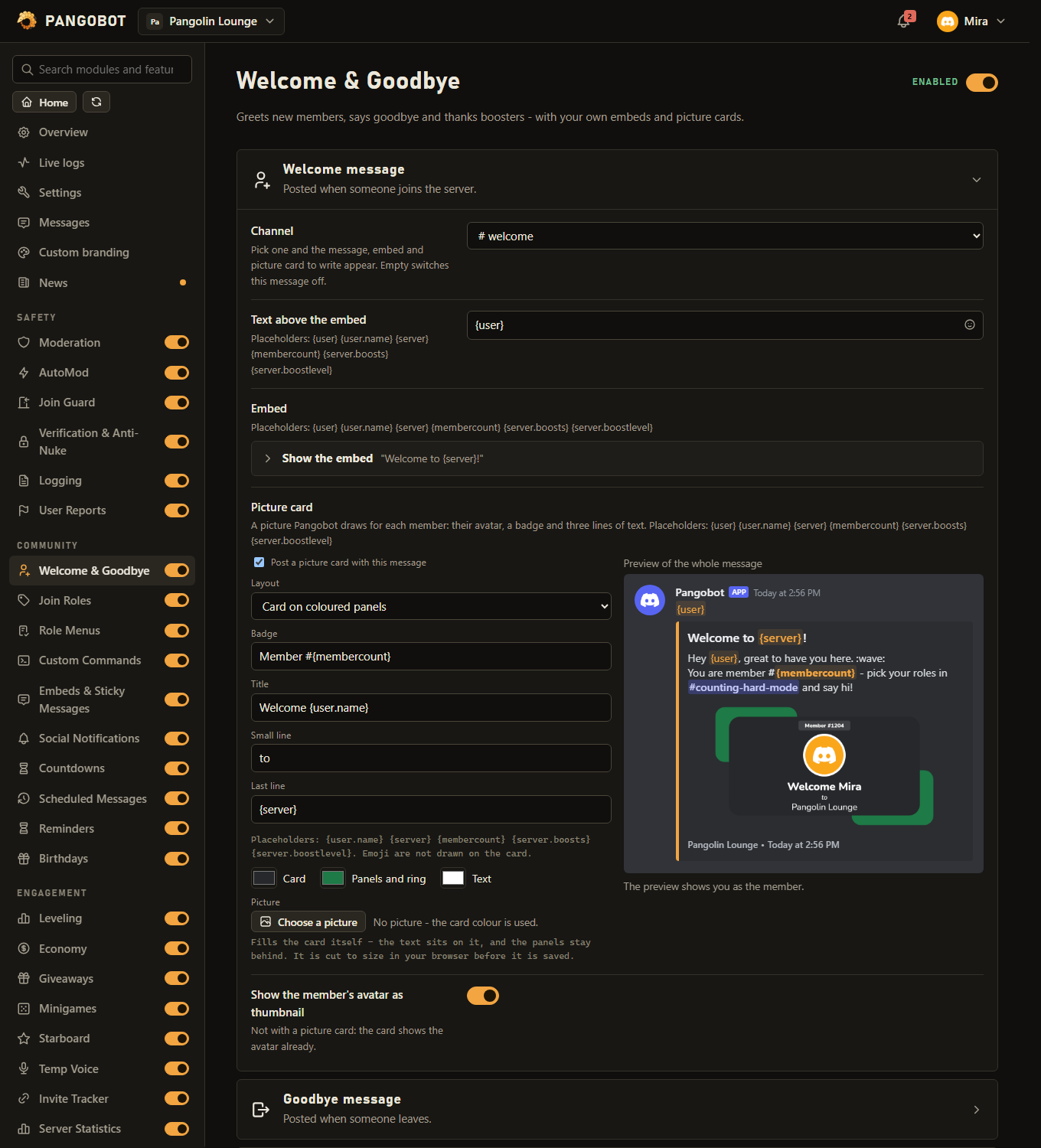
埋め込みに入れられるもの
- アイコンとリンク付きの作成者行、リンク付きのタイトル、テキスト、色。
- 最大25個のフィールド。それぞれ名前と値を持ち、横に並べるにチェックを入れると横に並びます。
- 大きな画像、小さなサムネイル、アイコン付きのフッター、そしてタイムスタンプ。
- Discordでは、1つの埋め込みのテキスト全体で6,000文字まで使えます。カウンターに残りの文字数が表示されます。
- 画像とリンクのアドレスは
https://で始まる必要があります。モジュールが提供している場合は、{user.avatar}のようなプレースホルダー1つだけでも構いません。 - Discord自体のサーバー上の画像は、プレビューにすぐ表示されます。それ以外のWebサイトの画像は、プレビューの下の画像を読み込むをクリックするまで表示されません。読み込むと、そのWebサイトにあなたのIPアドレスが伝わってしまうためです。Discord上のメンバーには影響ありません。Discordは埋め込みの画像を独自のプロキシ経由で読み込みます。
メッセージの取り込みと書き出し:{ } JSON
プレビューの横に { } JSON ボタンがあります。メッセージ全体(埋め込みの上のテキストと埋め込み自体)を、他のBot、ウェブフック、Web上の埋め込みビルダーが使うDiscord独自の形式で表示します。コピーすればメッセージを保存したり別のサーバーに移したりでき、JSONを貼り付けて取り込むを押せば、ビルダーのすべての欄が一度に埋まり、プレビューに結果が表示されます。ボタン、ファイル、投票、送信者名は除外され、除外したときはその旨が表示されます(Pangobotはここからそれらを送信しません)。読めないJSONは理由が表示され、読めるようになるまで何も取り込まれません。ページを保存するときに、すべて再チェックされます。
プレースホルダー
プレースホルダーはメッセージの投稿時に置き換えられます。使えるものはモジュールによって異なり、各テキスト欄の下に記載されています。よく使うもの:
| プレースホルダー | 表示される内容 |
|---|---|
{user} | メンバーへのメンション |
{user.name} | メンバーの名前(メンションなし) |
{server} | サーバーの名前 |
{membercount} | サーバーのメンバー数 |
{server.boosts} | サーバーのブースト数 |
{server.boostlevel} | サーバーのブーストレベル(0〜3) |
{level} | 到達したレベル(「レベル」モジュール) |
{title} {author} {url} | 動画・投稿・フィードの項目用(「SNS通知」モジュール) |
{name} {days} {hours} {date} | カウントダウン用(「カウントダウン」モジュール) |
{ticket} | チケット番号(「チケット」モジュール) |
絵文字と書式
- テキスト欄のスマイルボタンで絵文字ピッカーが開きます:標準の絵文字とサーバー独自の絵文字を、検索や最近使ったものから選べます。
- Discordの書式はチャットと同じように使えます:
**bold**、*italic*、__underline__、~~strike~~、||spoiler||、# Heading、> quote、リスト、コードブロック。プレビューに反映されます。 - チャンネルやロールにメンションするには、Discordでそれを選んでメンションをコピーします(例:
<#123...>)。プレビューには名前が表示されます。