





Allgemeine Einstellungen Kostenlos
Einstellungen, die für den ganzen Server gelten statt für ein einzelnes Modul.
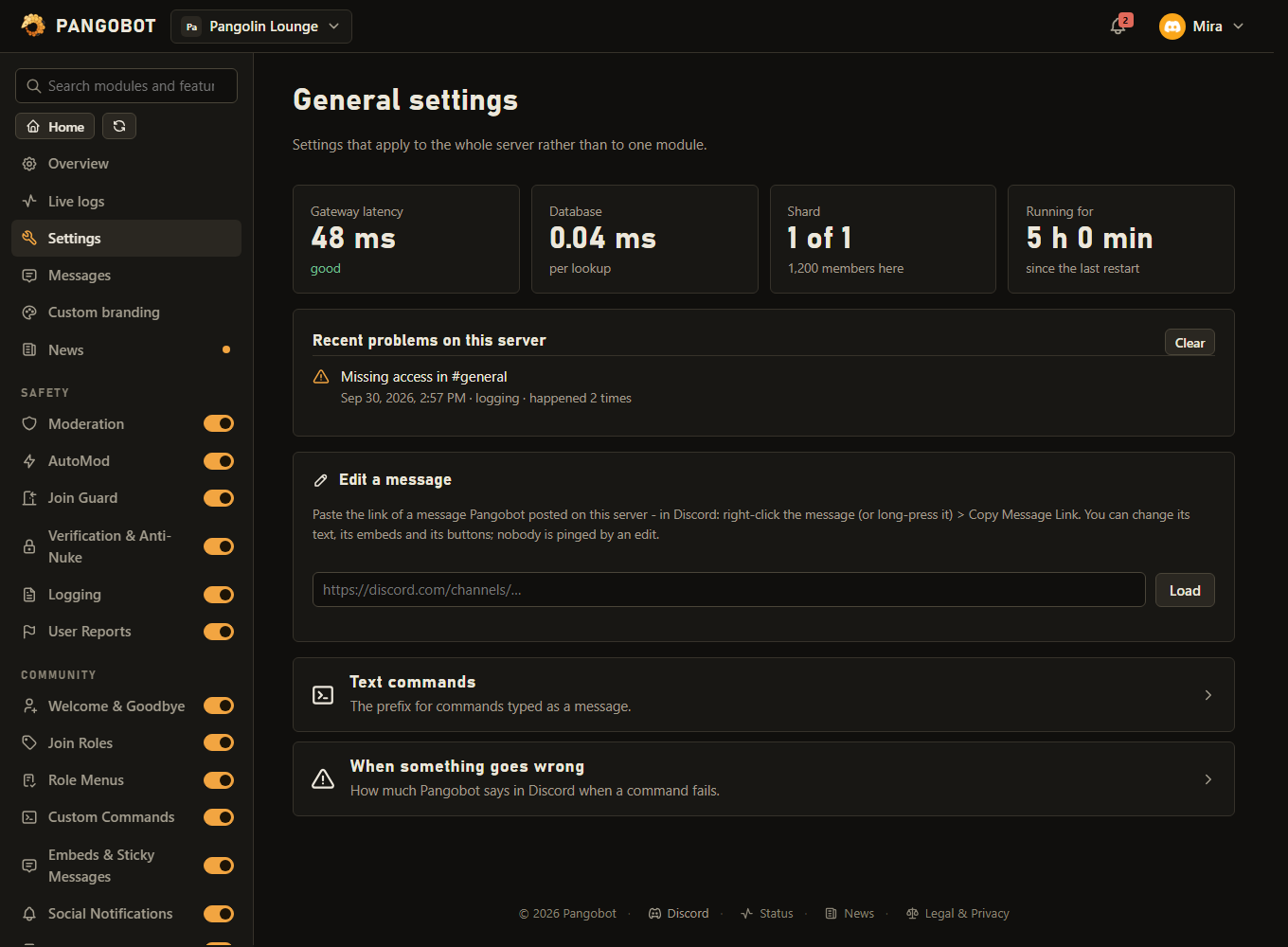
Einstellungen, die für den ganzen Server gelten, und die kleinen Befehle, die immer da sind. Das ist der Eintrag Einstellungen in der Seitenleiste des Dashboards, und er lässt sich nicht ausschalten.
Setting it up
- Nachricht bearbeiten (unten auf der Seite): Klick in Discord mit der rechten Maustaste auf eine Nachricht, die Pangobot gepostet hat (oder drück auf dem Handy lange darauf) > Nachrichtenlink kopieren, füg den Link ein und klick auf Laden.
- Die Nachricht öffnet sich als Formular: ihr Text, jedes Embed im Embed-Builder mit Live-Vorschau und ihre Buttons. Ändere, was du willst, und klick auf Nachricht speichern - dieselbe Nachricht wird in Discord bearbeitet.
Befehle
<required> [optional] - „wer es nutzen darf“ ist Discords Standard; die Admins eines Servers können das pro Befehl unter Servereinstellungen > Integrationen ändern.
/help
Alle/helpWas Pangobot kann und wo du es einrichtest
/ping
Alle/pingPangobots Latenz auf diesem Server
/modules
Alle/modulesZeigen, welche Pangobot-Module auf diesem Server aktiv sind
/redeem
Server verwalten/redeem <key>Ein Premium-Modul mit einem Modul-Key dauerhaft auf diesem Server freischalten
keyTextPANGO-XXXXX-XXXXX-XXXXX-XXXXX-XXXXX
/userinfo
Alle/userinfo [user]Infos über ein Mitglied
userMitglied, optionalWer? (Standard: du)
/serverinfo
Alle/serverinfoInfos über diesen Server
/avatar
Alle/avatar [user]Jemandes Avatar anzeigen
userMitglied, optionalWer? (Standard: du)
Textbefehle
Als normale Nachricht getippt, nach dem Präfix des Servers (!, sofern nicht unter Einstellungen geändert).
| Befehl | Was es tut |
|---|---|
!ping | Die Latenz des Bots, als Textbefehl |
!help | Wo du die Befehle und das Dashboard findest |
Einstellungen
Alles, was du für dieses Modul im Dashboard einstellen kannst, in der Reihenfolge der Seite.
Textbefehle
Das Präfix für Befehle, die als Nachricht getippt werden: eigene Befehle, Bestenlisten, Ping.
Eigene Befehle reagieren darauf (!rules), ebenso !ping, !help und - in Spielkanälen - !lb. Slash-Befehle sind nicht betroffen.
Wenn etwas schiefgeht
Wie viel Pangobot in Discord sagt, wenn ein Befehl fehlschlägt.
Hängt Discords eigenen Fehlertext und -code an die Fehlermeldung an, zum Beispiel „Missing Permissions (50013)“. Nur die Person, die den Befehl ausgeführt hat, sieht ihn. Praktisch beim Einrichten des Servers.
Limits
- Befehle: höchstens 10 pro Mitglied in 10 Sekunden, über ganz Pangobot hinweg.
Gut zu wissen
- Nachricht bearbeiten funktioniert für jede Nachricht, die Pangobot selbst auf diesem Server gepostet hat - Ankündigungen, ein Rollenmenü, ein Panel - in einem Kanal, in dem du selbst schreiben darfst und Pangobot noch lesen kann (Kanal ansehen und Nachrichtenverlauf anzeigen). Log-Zeilen (sie kommen über einen Webhook) und Nachrichten anderer Bots oder Personen können nicht bearbeitet werden.
- Threads folgen Discords Regeln: Eine Nachricht in einem privaten Thread kann nur geladen werden, wenn du Mitglied dieses Threads bist oder Threads verwalten hast, und eine in einem gesperrten Thread kann nur mit Threads verwalten gespeichert werden. Eine Nachricht in einem archivierten Thread kann nicht geladen werden: Öffne den Thread zuerst wieder (aus dem Archiv holen oder eine Nachricht darin senden) und klick dann auf Laden.
- Buttons, die etwas tun (eine Rolle vergeben, ein Ticket öffnen, verifizieren), behalten ihre Aufgabe: Du kannst Text, Emoji und Farbe ändern. Link-Buttons lassen sich ändern, hinzufügen und entfernen. Dropdown-Menüs und angehängte Dateien bleiben, wie sie sind.
- Eine Bearbeitung pingt nie jemanden, egal was im Text steht. Embeds, die zeigen, wann sie gepostet wurden, behalten diese Zeit.
- Eine Nachricht, die zu einem Modul gehört (ein Rollenmenü, ein Verifizierungs-Panel, ein Embed-Beitrag), sagt das beim Laden: Wenn dieses Modul sie erneut postet oder aktualisiert, kommt zurück, was im Modul gespeichert ist - eine dauerhafte Änderung gehört also dorthin.
- Letzte Dashboard-Änderungen und die Live-Logs nennen den Kanal, in dem eine Änderung gemacht wurde, nur Verwaltern, die diesen Kanal sehen können. Alle anderen sehen „ein Kanal, den du nicht sehen kannst“.
- Das Präfix ist nur für Textbefehle: Eigene Befehle,
!ping,!helpund die Bestenlisten in Spielkanälen. Slash-Befehle ändern sich nie. Textbefehle antworten nur Menschen: nicht Bots, Webhooks oder Discords eigenen Nachrichten - ein Thread namens „!ping“ tut nichts. - /avatar, /userinfo und /serverinfo werden nur dort für alle sichtbar beantwortet, wo das Mitglied selbst schreiben und Links posten darf, und nicht öfter, als der Slowmode des Kanals erlaubt. Überall sonst sieht nur das Mitglied die Antwort: in einem schreibgeschützten Kanal wie #announcements, in einem Thread, den ein Moderator gesperrt hat, oder während eines Timeouts. Moderatoren (Nachrichten verwalten, Kanäle verwalten oder Slowmode umgehen) werden nicht ausgebremst. /userinfo zeigt, dass ein Mitglied im Timeout ist, nur Leuten, die selbst Timeouts vergeben dürfen (Timeout für Mitglieder), und dann auch nur ihnen.
- Solange du auf einem Server im Timeout bist, bleibt dessen Dashboard für dich geschlossen, so wie Discord dich aus den Servereinstellungen aussperrt. Es öffnet sich wieder, wenn das Timeout endet.
- Technischen Grund anzeigen hängt Discords eigenen Fehlertext (etwa „Missing Permissions (50013)“) an eine Fehlermeldung an. Nur die Person, die den Befehl ausgeführt hat, sieht ihn - praktisch beim Einrichten und harmlos, wenn es an bleibt.
/redeemschaltet ein Premium-Modul mit einem Modul-Key frei: siehe Kostenlos und Premium.