





Formulaires & candidatures Premium · 7,99 €
Candidatures au staff, recours contre un bannissement et tout autre formulaire : posés dans une fenêtre Discord ou sur le web, tranchés en un clic, listés dans le tableau de bord.
Candidatures au staff, recours contre un bannissement, inscriptions à des événements : jusqu'à cinq questions, posées dans une fenêtre Discord ou sur une page web. Ce qui arrive est publié pour ton staff, listé dans le tableau de bord et tranché en un clic - avec un rôle facultatif pour les personnes acceptées et un MP annonçant la décision.
Setting it up
- Ajoute un formulaire : nom, questions (chacune peut être obligatoire ou facultative, courte ou longue), et le salon que lit ton staff.
- Rédige le panneau avec son bouton, Enregistre, puis appuie sur Publier / mettre à jour.
- Facultatif : un rôle qui peut accepter et refuser en plus des membres ayant Gérer le serveur.
Paramètres
Tout ce que tu peux régler pour ce module dans le tableau de bord, dans l'ordre de la page.
Enregistre d'abord, puis appuie sur « Publier / mettre à jour » pour publier le panneau avec le bouton.
La fenêtre de Discord affiche au plus cinq questions de 45 caractères ; une réponse peut contenir jusqu'à 1 000 caractères.
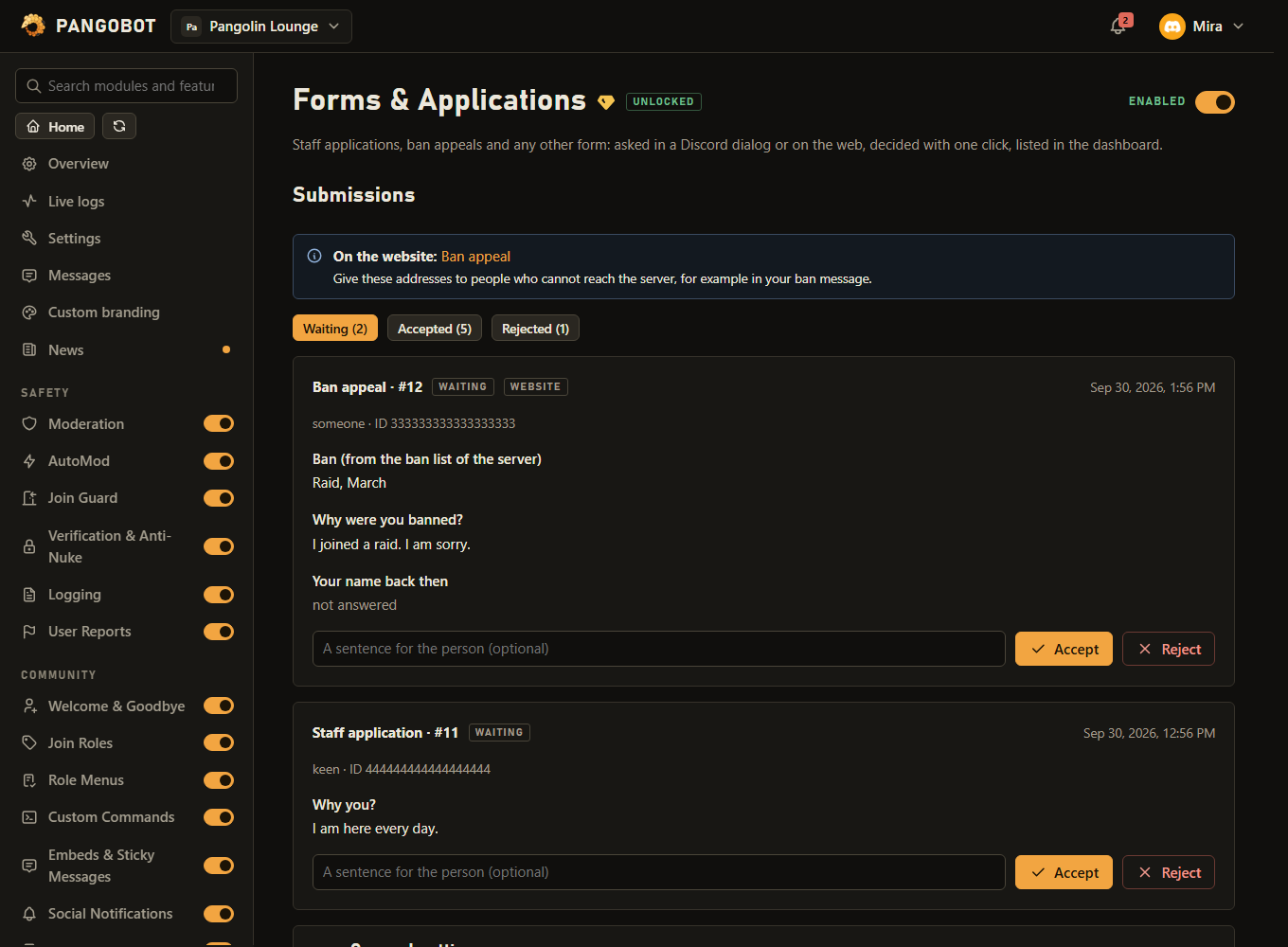
Chaque formulaire peut avoir le sien - un recours contre un bannissement n'a pas à arriver au même endroit que les candidatures au staff. Chaque envoi y est publié sous forme de fiche avec les boutons « Accept » et « Reject ».
« Accept » et « Reject » ouvrent alors d'abord une petite fenêtre. Ce qui y est écrit va sur la fiche, dans le message envoyé à la personne et - quand l'acceptation lève un bannissement - dans les logs du serveur de Discord, à côté de la révocation du bannissement. Le champ peut rester vide.
L'adresse s'affiche sous « Envois » ci-dessus une fois enregistrée. Toute personne qui l'ouvre doit se connecter avec Discord. Quand « Ce formulaire est un recours contre un bannissement » est désactivé.
Active le formulaire sur le site (une personne bannie ne peut pas appuyer sur un bouton du serveur), montre au staff ce que dit la liste des bannissements et permet à la personne de voir la décision sur la page du formulaire - un message privé atteint rarement quelqu'un qui ne partage aucun serveur avec Pangobot.
Pangobot a besoin de la permission Bannir des membres pour vérifier. Sans elle, tout le monde peut envoyer le formulaire. Uniquement quand « Ce formulaire est un recours contre un bannissement » est activé.
Accepter nécessite alors la permission Bannir des membres - le rôle d'examinateur seul ne suffit pas. Uniquement quand « Ce formulaire est un recours contre un bannissement » est activé.
Uniquement quand « Ce formulaire est un recours contre un bannissement » est activé.
Uniquement quand « Ce formulaire est un recours contre un bannissement » est activé.
Limites
- Formulaires : jusqu'à 10
- Par formulaire - Questions : jusqu'à 5
- Une réponse peut contenir jusqu'à 1 000 caractères.
Bon à savoir
- Recours contre un bannissement : marque un formulaire comme recours et il obtient une adresse web, car une personne bannie ne peut pas appuyer sur un bouton dans le serveur. La personne s'y connecte avec Discord - uniquement pour prouver son identité. Cette connexion lui permet seulement d'envoyer des formulaires : elle ne donne accès à aucune action de compte du tableau de bord (« Se déconnecter partout », notifications).
- Un recours peut être réservé aux personnes réellement bannies, montre à ton staff ce que dit la liste des bannissements, et l'accepter peut lever le bannissement et afficher un lien d'invitation. Avec Seules les personnes bannies peuvent l'envoyer, un panneau publié dans un salon ne permet pas non plus aux membres de faire un recours. La page web peut mettre jusqu'à une minute à remarquer un nouveau bannissement ou sa levée ; l'envoi revérifie toujours la liste des bannissements.
- Accepter un recours qui lève un bannissement nécessite Bannir des membres - le rôle d'examinateur seul ne suffit pas, pas plus que Gérer le serveur dans le tableau de bord.
- Chaque formulaire a son propre Salon des nouveaux envois, donc un recours contre un bannissement n'a pas à arriver au même endroit que les candidatures au staff. Chacun y arrive sous forme de fiche avec Accept et Reject - et là où l'acceptation lève le bannissement, le bouton indique Accept & unban, pour que personne n'ait à se souvenir de ce qu'il fait.
- Quand un formulaire demande un motif, appuyer sur Accept ou Reject ouvre une petite fenêtre - et pendant qu'elle est remplie, la fiche se grise pour les autres examinateurs et indique qui est en train de décider. Fermée sans envoi, elle revient au bout de trois minutes. Une décision impossible (ton propre envoi, un bannissement que tu ne peux pas lever) est refusée avant l'ouverture de la fenêtre, pour que la fiche ne soit pas bloquée pour rien.
- Active Demander un motif lors d'une décision dans Discord et ces boutons ouvrent d'abord une petite fenêtre. Ce n'est jamais obligatoire, et ce qui y est écrit va sur la fiche, dans le message envoyé à la personne et - quand l'acceptation lève un bannissement - dans les logs du serveur de Discord à côté de la révocation du bannissement, pour que les logs du serveur indiquent pourquoi quelqu'un a été réadmis. Un motif est écrit par Pangobot dans le salon du staff, donc seule une personne qui peut elle-même y écrire peut en donner un ; sans motif, la décision passe toujours.
- Le salon du staff ne peut être qu'un salon où tu peux toi-même écrire - Pangobot y publie ce que les membres écrivent. Garde-le privé : les réponses sont destinées à ton staff, et la fiche d'un recours montre le motif du bannissement à tous ceux qui peuvent voir ce salon, y compris les examinateurs sans Bannir des membres.
- Les réponses sont affichées telles qu'elles ont été écrites. Un lien caché derrière du texte -
[text](address)- apparaît dans le salon du staff avec son adresse, et personne n'est mentionné, quoi que dise une réponse. Les réponses très longues y sont raccourcies (un message Discord contient au plus 6 000 caractères) ; le tableau de bord affiche chaque mot. - Personne n'accepte son propre envoi - seul le propriétaire du serveur le peut ; refuser son propre envoi reste possible. @everyone ne peut pas être le rôle d'examinateur, et une personne exclue temporairement ne peut ni accepter ni refuser - ni avec les boutons dans Discord ni dans le tableau de bord - avant la fin de l'exclusion.
- Si le rôle donné en cas d'acceptation a des permissions de staff (Bannir, Expulser, Exclure temporairement, Gérer...), seule une personne qui pourrait donner ce rôle à la main - avec Gérer les rôles et un rôle plus élevé - peut accepter ; refuser reste possible pour tous les examinateurs. Si le rôle ne peut pas être donné (il est au-dessus du rôle de Pangobot, a été supprimé, ou Discord n'a pas répondu), la personne qui a accepté en est informée et cela s'affiche sous Problèmes récents - donne-le alors à la main.
- Un envoi par personne et par formulaire à la fois - même quand quelqu'un clique deux fois, ouvre la page dans deux onglets ou envoie la fenêtre deux fois. La même personne peut devoir attendre un certain nombre d'heures avant de renvoyer un formulaire. Les envois tranchés sont supprimés au bout de 180 jours, donc un délai d'attente plus long prend fin avec eux, et Recours par personne ne compte que les recours que Pangobot conserve encore (renommer un formulaire remet ses compteurs à zéro).
- Un formulaire qui n'est pas ouvert sur le site ne peut être envoyé que par les membres qui voient son panneau publié.
- Une note sur une décision apparaît sur la fiche de l'envoi dans le salon d'examen, donc seule une personne qui peut voir ce salon et y écrire peut en ajouter une - les autres peuvent quand même décider, sans note. Une note est affichée en texte brut sur une seule ligne, sur la fiche et dans le message privé : pas de liens, pas de titres.
- Publier / mettre à jour vérifie d'abord les permissions de Pangobot dans le salon du panneau. Tu as déplacé un formulaire vers un autre salon ? Appuie de nouveau : l'ancien panneau indique alors qu'il est périmé au lieu d'ouvrir le formulaire. Un envoi que Pangobot ne peut pas publier dans le salon du staff est quand même conservé et listé ici, et la liste des problèmes indique pourquoi.
- Un nombre sur le module dans le tableau de bord indique à ton staff que quelque chose attend. Consulter les envois n'est pas inscrit dans l'historique des modifications du tableau de bord ; décider, si.
What the bot needs
- Bannir des membres pour les recours (pour vérifier et lever les bannissements), Gérer les rôles pour le rôle donné en cas d'acceptation.