





Formulare & Bewerbungen Premium · 7,99 €
Team-Bewerbungen, Bann-Einsprüche und jedes andere Formular: abgefragt in einem Discord-Dialog oder im Web, mit einem Klick entschieden, im Dashboard aufgelistet.
Team-Bewerbungen, Bann-Einsprüche, Event-Anmeldungen: bis zu fünf Fragen, gestellt in einem Discord-Dialog oder auf einer Webseite. Was eingeht, wird für dein Team gepostet, im Dashboard aufgelistet und mit einem Klick entschieden - mit einer optionalen Rolle für Angenommene und einer Direktnachricht mit der Entscheidung.
Setting it up
- Füge ein Formular hinzu: Name, Fragen (jede kann Pflicht oder optional, kurz oder lang sein) und den Kanal, den dein Team liest.
- Schreib das Panel mit seinem Button, klick auf Speichern und dann auf Posten / aktualisieren.
- Optional: eine Rolle, die neben Mitgliedern mit „Server verwalten“ annehmen und ablehnen darf.
Einstellungen
Alles, was du für dieses Modul im Dashboard einstellen kannst, in der Reihenfolge der Seite.
Speichere zuerst und klick dann auf „Posten / aktualisieren“, um das Panel mit dem Button zu veröffentlichen.
Discords Dialog zeigt höchstens fünf Fragen mit je 45 Zeichen; eine Antwort darf bis zu 1.000 Zeichen lang sein.
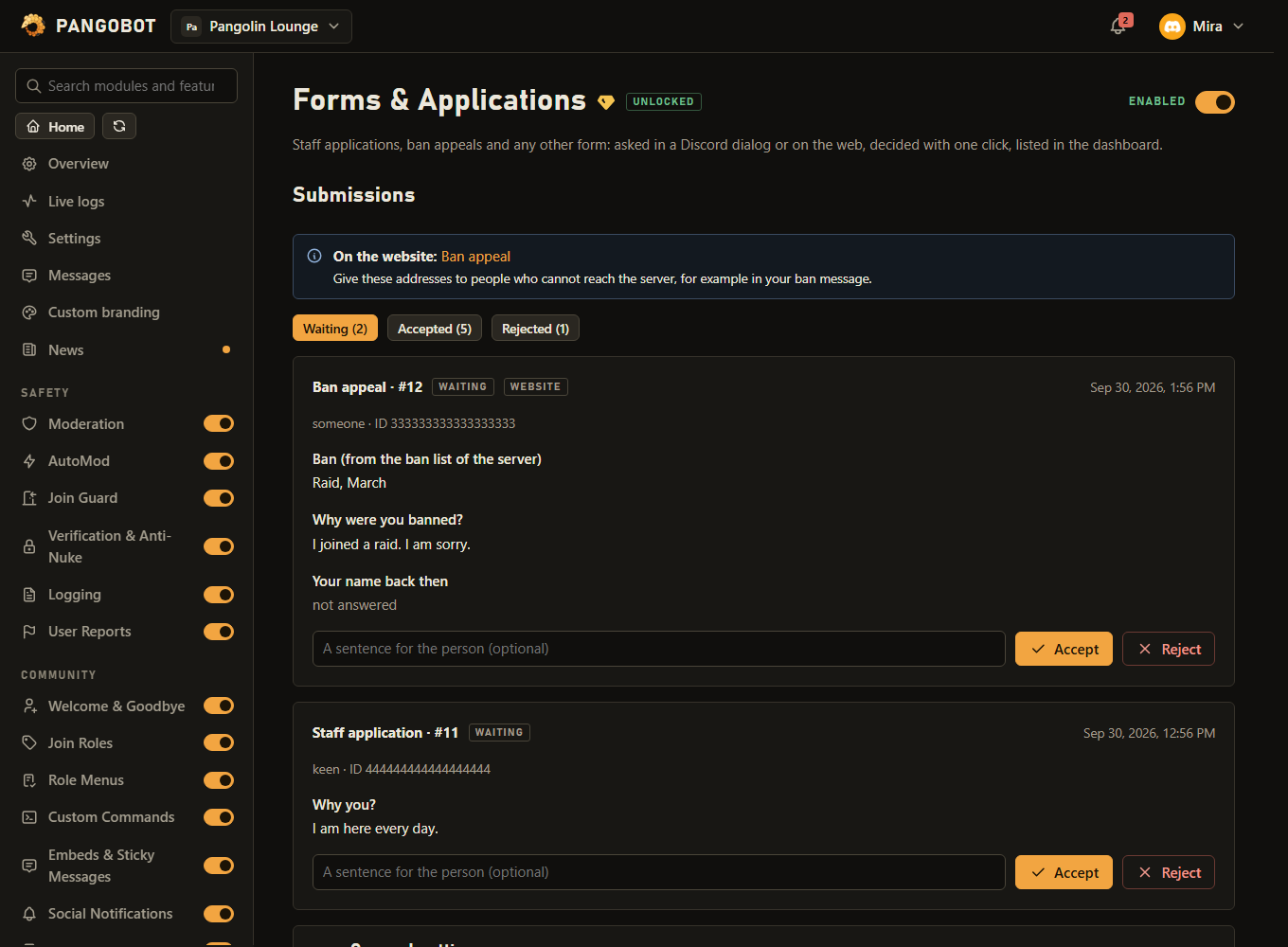
Jedes Formular kann seinen eigenen haben - ein Bann-Einspruch muss nicht dort landen, wo die Team-Bewerbungen ankommen. Jede Einsendung wird dort als Karte mit den Buttons „Accept“ und „Reject“ gepostet.
Die Buttons „Accept“ (annehmen) und „Reject“ (ablehnen) öffnen dann zuerst einen kleinen Dialog. Was dort steht, kommt auf die Karte, in die Nachricht an die Person und - wenn das Annehmen einen Bann aufhebt - neben die Entbannung in Discords eigenes Audit-Log. Das Feld darf leer bleiben.
Die Adresse erscheint oben unter „Einsendungen“, sobald gespeichert ist. Wer sie öffnet, muss sich mit Discord anmelden. Wenn „Dieses Formular ist ein Bann-Einspruch“ aus ist.
Schaltet das Website-Formular ein (wer gebannt ist, kann auf dem Server keinen Button drücken), zeigt dem Team, was in der Bannliste steht, und lässt die Person die Entscheidung auf der Seite des Formulars sehen - eine Direktnachricht erreicht selten jemanden, der keinen Server mit Pangobot teilt.
Pangobot braucht die Berechtigung „Mitglieder bannen“, um das zu prüfen. Ohne sie kann jeder das Formular senden. Nur wenn „Dieses Formular ist ein Bann-Einspruch“ an ist.
Zum Annehmen braucht es dann die Berechtigung „Mitglieder bannen“ - die Prüferrolle allein reicht nicht. Nur wenn „Dieses Formular ist ein Bann-Einspruch“ an ist.
Nur wenn „Dieses Formular ist ein Bann-Einspruch“ an ist.
Nur wenn „Dieses Formular ist ein Bann-Einspruch“ an ist.
Limits
- Formulare: bis zu 10
- Pro Formular - Fragen: bis zu 5
- Eine Antwort darf bis zu 1.000 Zeichen lang sein.
Gut zu wissen
- Bann-Einsprüche: Markiere ein Formular als Bann-Einspruch, dann bekommt es eine Webadresse, denn wer gebannt ist, kann auf dem Server keinen Button drücken. Die Person meldet sich dort mit Discord an - nur um zu beweisen, wer sie ist. Diese Anmeldung erlaubt nur das Einreichen von Formularen: Sie gibt keinen Zugriff auf die Account-Aktionen des Dashboards („Überall abmelden“, Benachrichtigungen).
- Ein Einspruch kann auf Leute beschränkt werden, die wirklich gebannt sind, zeigt deinem Team, was in der Bannliste steht, und das Annehmen kann den Bann aufheben und einen Einladungslink zeigen. Mit Nur gebannte Personen können es senden lässt auch ein in einem Kanal gepostetes Panel keine Einsprüche von Mitgliedern zu. Die Webseite kann bis zu einer Minute brauchen, um einen neuen Bann oder eine Entbannung zu bemerken; beim Einreichen wird die Bannliste immer neu geprüft.
- Einen Einspruch anzunehmen, der einen Bann aufhebt, braucht Mitglieder bannen - die Prüferrolle allein reicht nicht, und „Server verwalten“ im Dashboard auch nicht.
- Jedes Formular hat seinen eigenen Kanal für neue Einsendungen, damit ein Bann-Einspruch nicht dort landen muss, wo die Team-Bewerbungen ankommen. Jede Einsendung kommt dort als Karte mit Accept und Reject an - und wo das Annehmen den Bann aufhebt, steht auf dem Button Accept & unban, damit sich niemand merken muss, was er tut.
- Wo ein Formular nach einem Grund fragt, öffnet ein Klick auf Accept oder Reject einen kleinen Dialog - und während er ausgefüllt wird, wird die Karte für die anderen Prüfer ausgegraut und zeigt, wer gerade entscheidet. Wird er ohne Senden geschlossen, kommt sie nach drei Minuten zurück. Eine Entscheidung, die nicht funktionieren kann (deine eigene Einsendung, ein Bann, den du nicht aufheben darfst), wird abgelehnt, bevor der Dialog aufgeht, damit die Karte nicht umsonst blockiert wird.
- Schalte Beim Entscheiden in Discord nach einem Grund fragen ein, dann öffnen diese Buttons zuerst einen kleinen Dialog. Er ist nie Pflicht, und was dort steht, kommt auf die Karte, in die Nachricht an die Person und - wenn das Annehmen einen Bann aufhebt - neben die Entbannung in Discords eigenes Audit-Log, damit das Server-Log sagt, warum jemand wieder hereingelassen wurde. Ein Grund wird von Pangobot in den Team-Kanal geschrieben, deshalb kann nur jemand einen angeben, der dort selbst schreiben darf; ohne Grund geht die Entscheidung immer durch.
- Der Team-Kanal kann nur ein Kanal sein, in dem du selbst schreiben darfst - Pangobot postet dort, was Mitglieder schreiben. Halte ihn privat: Die Antworten sind für dein Team gedacht, und die Karte eines Einspruchs zeigt den Bann-Grund allen, die diesen Kanal sehen können, auch Prüfern ohne Mitglieder bannen.
- Antworten werden so gezeigt, wie sie geschrieben wurden. Ein hinter Text versteckter Link -
[text](address)- erscheint im Team-Kanal mit seiner Adresse, und niemand wird gepingt, egal was in einer Antwort steht. Sehr lange Antworten werden dort gekürzt (eine Discord-Nachricht fasst 6.000 Zeichen); das Dashboard zeigt jedes Wort. - Niemand nimmt seine eigene Einsendung an - das kann nur der Servereigentümer; die eigene abzulehnen bleibt möglich. @everyone kann nicht die Prüferrolle sein, und wer im Timeout ist, kann weder annehmen noch ablehnen - weder mit den Buttons in Discord noch im Dashboard -, bis das Timeout vorbei ist.
- Hat die Rolle, die bei Annahme vergeben wird, Team-Berechtigungen (Bannen, Kicken, Timeout, Verwalten ...), kann nur jemand annehmen, der diese Rolle von Hand vergeben könnte - mit Rollen verwalten und einer höheren Rolle; Ablehnen bleibt jedem Prüfer möglich. Kann die Rolle nicht vergeben werden (sie liegt über Pangobots Rolle, wurde gelöscht oder Discord hat nicht geantwortet), erfährt das, wer angenommen hat, und es erscheint unter Letzte Probleme - vergib sie dann von Hand.
- Eine Einsendung pro Person und Formular zur selben Zeit - auch wenn jemand zweimal klickt, die Seite in zwei Tabs öffnet oder den Dialog zweimal absendet. Dieselbe Person kann eine Anzahl Stunden warten müssen, bevor sie ein Formular erneut sendet. Entschiedene Einsendungen werden nach 180 Tagen gelöscht, eine längere Wartezeit endet also mit ihnen, und Einsprüche pro Person zählt nur die Einsprüche, die Pangobot noch aufbewahrt (ein umbenanntes Formular beginnt seine Zählung von vorn).
- Ein Formular, das auf der Website nicht verfügbar ist, können nur Mitglieder einreichen, die sein gepostetes Panel sehen können.
- Eine Notiz zu einer Entscheidung erscheint auf der Karte der Einsendung im Prüfkanal, deshalb kann nur jemand eine hinzufügen, der diesen Kanal sehen und darin schreiben kann - alle anderen können trotzdem entscheiden, nur ohne Notiz. Eine Notiz wird als reiner Text in einer Zeile gezeigt, auf der Karte und in der Direktnachricht: keine Links, keine Überschriften.
- Posten / aktualisieren prüft zuerst Pangobots Berechtigungen im Panel-Kanal. Ein Formular in einen anderen Kanal verschoben? Klick noch einmal darauf: Das alte Panel sagt dann, dass es veraltet ist, statt das Formular zu öffnen. Eine Einsendung, deren Team-Kanal Pangobot nicht beschreiben kann, wird trotzdem gespeichert und hier aufgelistet, und die Problemliste sagt, warum.
- Eine Zahl am Modul im Dashboard zeigt deinem Team, dass etwas wartet. Das Ansehen der Einsendungen wird nicht ins Änderungsprotokoll des Dashboards geschrieben, das Entscheiden schon.
What the bot needs
- Mitglieder bannen für Einsprüche (um Banns zu prüfen und aufzuheben), Rollen verwalten für die Rolle bei Annahme.