





Form e candidature Premium · 7,99 €
Candidature allo staff, ricorsi contro il ban e qualsiasi altro form: compilati in una finestra di Discord o sul web, decisi con un clic, elencati nella dashboard.
Candidature allo staff, ricorsi contro il ban, iscrizioni agli eventi: fino a cinque domande, poste in una finestra di Discord o su una pagina web. Ciò che arriva viene pubblicato per il tuo staff, elencato nella dashboard e deciso con un clic, con un ruolo facoltativo per chi viene accettato e un messaggio diretto con la decisione.
Setting it up
- Aggiungi un form: nome, domande (ognuna può essere obbligatoria o facoltativa, breve o lunga) e il canale che legge il tuo staff.
- Scrivi il pannello con il suo pulsante, Salva, poi premi Pubblica / aggiorna.
- Facoltativo: un ruolo che può accettare e rifiutare oltre ai membri con Gestisci server.
Impostazioni
Tutto ciò che puoi impostare per questo modulo nella dashboard, nell'ordine in cui lo mostra la pagina.
Prima salva, poi premi “Pubblica / aggiorna” per pubblicare il pannello con il pulsante.
La finestra di Discord mostra al massimo cinque domande da 45 caratteri; una risposta può essere lunga fino a 1.000 caratteri.
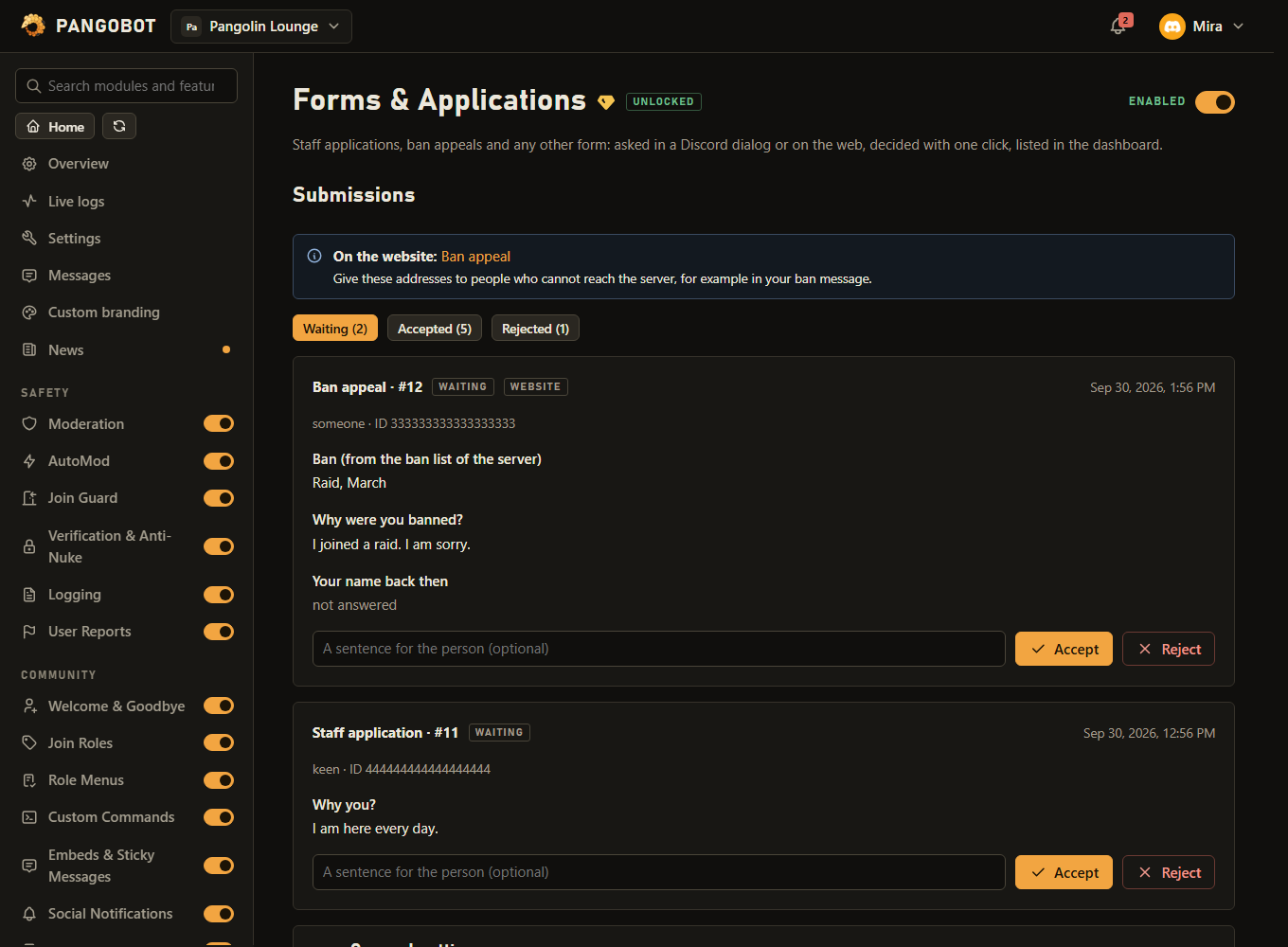
Ogni form può avere il suo: un ricorso contro il ban non deve per forza finire dove arrivano le candidature allo staff. Ogni richiesta viene pubblicata lì come scheda con i pulsanti “Accept” e “Reject”.
“Accept” e “Reject” aprono prima una piccola finestra. Quello che scrivi lì finisce sulla scheda, nel messaggio alla persona e - se l'accettazione revoca un ban - nel registro attività di Discord accanto alla rimozione del ban. Si può lasciare vuoto.
L'indirizzo compare in “Richieste” qui sopra dopo il salvataggio. Chi lo apre deve accedere con Discord. Quando “Questo form è un ricorso contro il ban” è disattivato.
Attiva il form sul sito (chi è bannato non può premere un pulsante nel server), mostra allo staff cosa dice l'elenco dei ban e permette alla persona di vedere la decisione sulla pagina del form: un messaggio diretto raramente raggiunge chi non condivide nessun server con Pangobot.
Per controllare, Pangobot ha bisogno dell'autorizzazione Banna membri. Senza, chiunque può inviare il form. Solo quando “Questo form è un ricorso contro il ban” è attivo.
In questo caso per accettare serve l'autorizzazione Banna membri: il ruolo di revisore da solo non basta. Solo quando “Questo form è un ricorso contro il ban” è attivo.
Solo quando “Questo form è un ricorso contro il ban” è attivo.
Solo quando “Questo form è un ricorso contro il ban” è attivo.
Limiti
- Form: fino a 10
- Per form - Domande: fino a 5
- Una risposta può essere lunga fino a 1.000 caratteri.
Buono a sapersi
- Ricorsi contro il ban: contrassegna un form come ricorso contro il ban e riceverà un indirizzo web, perché chi è bannato non può premere un pulsante nel server. Lì la persona accede con Discord, solo per dimostrare chi è. Quell'accesso permette solo di inviare form: non dà accesso alle azioni dell'account della dashboard (“Esci ovunque”, notifiche).
- Un ricorso può essere limitato a chi è davvero bannato, mostra al tuo staff cosa dice l'elenco dei ban e accettarlo può revocare il ban e mostrare un link d'invito. Con Possono inviarlo solo le persone bannate, nemmeno un pannello pubblicato in un canale permette ai membri di fare ricorso. La pagina web può impiegare fino a un minuto per accorgersi di un nuovo ban o della sua revoca; l'invio controlla sempre l'elenco dei ban da capo.
- Accettare un ricorso che revoca un ban richiede Banna membri: il ruolo di revisore da solo non basta, e nemmeno Gestisci server nella dashboard.
- Ogni form ha il suo Canale per le nuove richieste, così un ricorso contro il ban non deve per forza finire dove arrivano le candidature allo staff. Ogni richiesta arriva lì come scheda con Accept e Reject - e dove accettare revoca il ban, il pulsante dice Accept & unban, così nessuno deve ricordarsi cosa fa.
- Dove un form chiede un motivo, premere Accept o Reject apre una piccola finestra, e mentre viene compilata la scheda diventa grigia per gli altri revisori e indica chi sta decidendo. Se viene chiusa senza inviare, torna disponibile dopo tre minuti. Una decisione che non può funzionare (la tua stessa richiesta, un ban che non puoi revocare) viene rifiutata prima che si apra la finestra, così la scheda non resta bloccata inutilmente.
- Attiva Chiedi un motivo quando decidi su Discord e quei pulsanti aprono prima una piccola finestra. Non è mai obbligatorio, e ciò che viene scritto lì finisce sulla scheda, nel messaggio alla persona e - quando l'accettazione revoca un ban - nel registro attività di Discord accanto alla rimozione del ban, così il log del server dice perché qualcuno è stato fatto rientrare. Un motivo viene scritto da Pangobot nel canale dello staff, quindi può darlo solo chi può scrivere lì; senza motivo la decisione passa sempre.
- Il canale dello staff può essere solo un canale in cui puoi scrivere tu stesso: Pangobot vi pubblica ciò che scrivono i membri. Tienilo privato: le risposte sono destinate al tuo staff, e la scheda di un ricorso mostra il motivo del ban a chiunque possa vedere quel canale, compresi i revisori senza Banna membri.
- Le risposte vengono mostrate così come sono scritte. Un link nascosto dietro un testo -
[text](address)- compare nel canale dello staff con il suo indirizzo, e nessuno viene menzionato, qualunque cosa dica una risposta. Lì le risposte molto lunghe vengono accorciate (un messaggio Discord contiene 6.000 caratteri); la dashboard mostra ogni parola. - Nessuno accetta la propria richiesta - solo il proprietario del server può farlo; rifiutare la propria resta possibile. @everyone non può essere il ruolo dei revisori, e chi è in timeout non può accettare né rifiutare - né con i pulsanti in Discord né nella dashboard - finché il timeout non finisce.
- Se il ruolo assegnato all'accettazione ha autorizzazioni da staff (Banna, Espelli, Timeout, Gestisci ...), può accettare solo chi potrebbe assegnare quel ruolo a mano - con Gestisci ruoli e un ruolo più alto -; rifiutare resta possibile per ogni revisore. Se il ruolo non può essere assegnato (è sopra il ruolo di Pangobot, è stato eliminato o Discord non ha risposto), chi ha accettato viene avvisato e il problema compare in Problemi recenti: in quel caso assegnalo a mano.
- Una richiesta per persona e per form alla volta - anche quando qualcuno clicca due volte, apre la pagina in due schede o invia la finestra due volte. Si può far aspettare la stessa persona un certo numero di ore prima che possa inviare di nuovo un form. Le richieste decise vengono eliminate dopo 180 giorni, quindi un'attesa più lunga finisce con loro, e Ricorsi per persona conta solo i ricorsi che Pangobot conserva ancora (rinominare un form azzera i suoi conteggi).
- Un form che non è aperto sul sito può essere inviato solo dai membri che vedono il suo pannello pubblicato.
- Una nota su una decisione viene mostrata sulla scheda della richiesta nel canale di revisione, quindi solo chi può vedere e scrivere in quel canale può aggiungerne una; chiunque altro può comunque decidere, senza nota. Una nota viene mostrata come testo semplice su una riga, sulla scheda e nel messaggio diretto: niente link, niente titoli.
- Pubblica / aggiorna controlla prima le autorizzazioni di Pangobot nel canale del pannello. Hai spostato un form in un altro canale? Premilo di nuovo: il vecchio pannello dirà allora che è superato invece di aprire il form. Una richiesta il cui canale dello staff non è accessibile in scrittura a Pangobot viene comunque salvata ed elencata qui, e l'elenco dei problemi spiega perché.
- Un numero sul modulo nella dashboard avvisa il tuo staff che qualcosa è in attesa. Guardare le richieste non viene scritto nel registro delle modifiche della dashboard; decidere sì.
What the bot needs
- Banna membri per i ricorsi (per controllare e revocare i ban), Gestisci ruoli per il ruolo assegnato all'accettazione.