




フォーム・応募 プレミアム · €7.99
スタッフ応募、BANへの異議申し立て、その他あらゆるフォーム。DiscordのダイアログまたはWebで質問し、ワンクリックで判定、ダッシュボードで一覧表示。
スタッフ応募、BANへの異議申し立て、イベントの参加登録:最大5つの質問をDiscordのダイアログまたはWebページで尋ねます。届いたものはスタッフ向けに投稿され、ダッシュボードに一覧表示され、ワンクリックで判定できます。承認された人へのロール付与や、判定結果のDMも設定できます。
Setting it up
- フォームを追加します:名前、質問(それぞれ必須か任意か、短文か長文か)、スタッフが読むチャンネル。
- ボタン付きのパネルを書き、保存してから投稿 / 更新を押します。
- 任意:「サーバー管理」権限を持つメンバーのほかに、承認・却下できるロール。
設定
ダッシュボードでこのモジュールに設定できるすべての項目を、ページに表示される順に並べています。
先に保存してから、「投稿 / 更新」を押してボタン付きのパネルを公開してください。
Discordのダイアログに表示できる質問は最大5つ、各45文字までです。回答は最大1,000文字です。
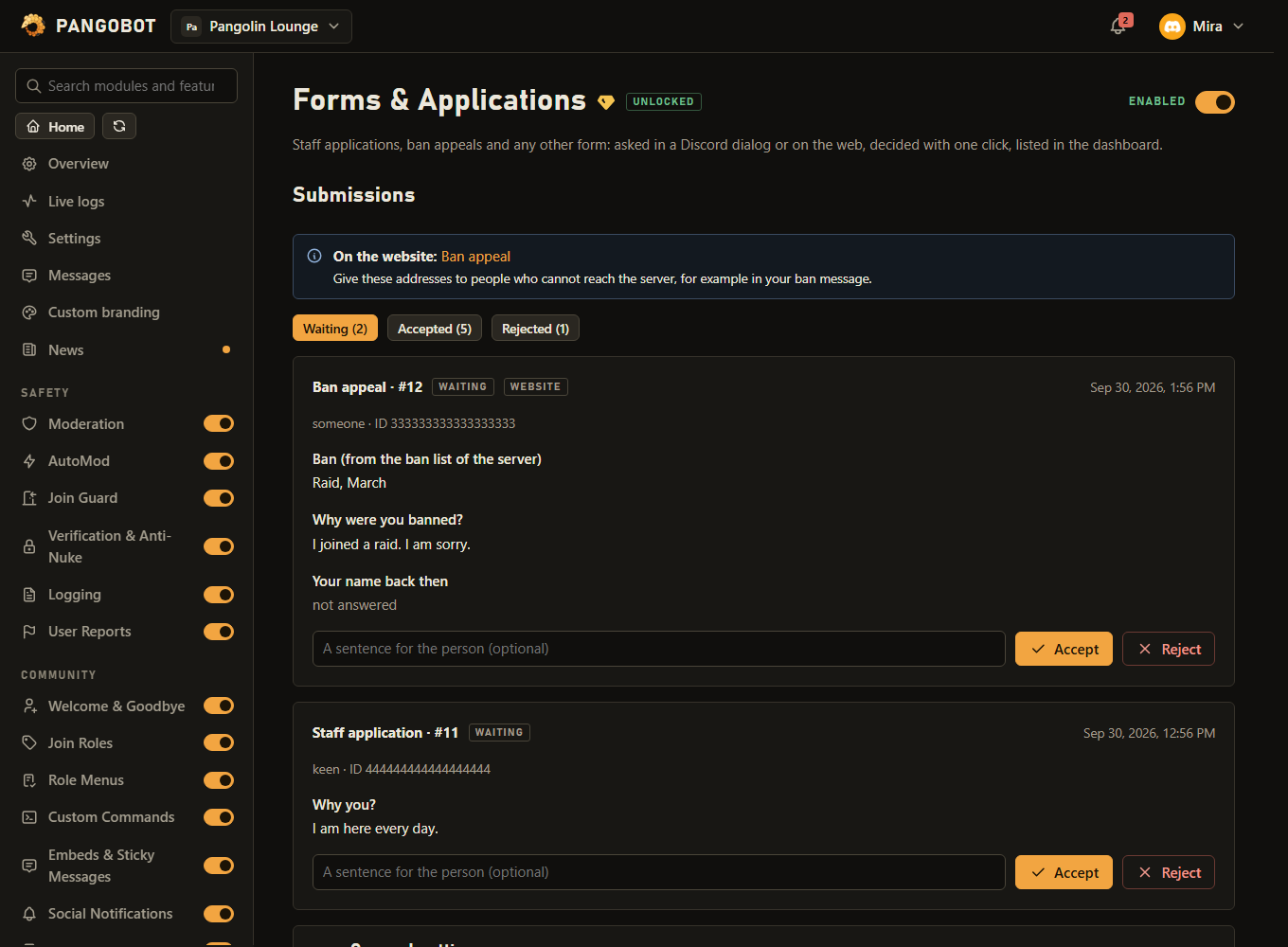
フォームごとに別のチャンネルを指定できます。BANへの異議申し立てを、スタッフ応募と同じ場所に届ける必要はありません。提出はそれぞれ「Accept」「Reject」ボタン付きのカードとして投稿されます。
「Accept」と「Reject」を押すと、先に小さなダイアログが開きます。そこに書いた内容は、カード、本人へのメッセージ、そして承認でBANが解除される場合はBAN解除とあわせてDiscordの監査ログにも記録されます。空欄のままでも構いません。
保存すると、上の「提出」の下にアドレスが表示されます。開いた人はDiscordでログインする必要があります。 「このフォームはBANへの異議申し立て」がオフのとき。
Webサイトのフォームを有効にし(BANされた人はサーバー内のボタンを押せないため)、BANリストの内容をスタッフに表示し、本人がフォームのページで判定結果を確認できるようにします。Pangobotと共通のサーバーがない人には、ダイレクトメッセージはほとんど届かないためです。
確認するには、Pangobotに「メンバーをBAN」権限が必要です。この権限がないと、誰でもフォームを送信できます。 「このフォームはBANへの異議申し立て」がオンのときのみ。
その場合、承認には「メンバーをBAN」権限が必要です。審査担当ロールだけでは足りません。 「このフォームはBANへの異議申し立て」がオンのときのみ。
「このフォームはBANへの異議申し立て」がオンのときのみ。
「このフォームはBANへの異議申し立て」がオンのときのみ。
制限
- フォーム:最大10件
- フォームごと - 質問:最大5件
- 回答は1,000文字までです。
知っておきたいこと
- BANへの異議申し立て:フォームをBANへの異議申し立てとして指定すると、Webアドレスが発行されます。BANされた人はサーバー内のボタンを押せないためです。本人はそこでDiscordにログインしますが、それは本人確認のためだけです。このログインでできるのはフォームの提出だけで、ダッシュボードのアカウント操作(「すべてのデバイスからログアウト」、通知)にはアクセスできません。
- 異議申し立ては本当にBANされている人だけに限定でき、BANリストの内容をスタッフに表示し、承認でBANを解除して招待リンクを表示できます。BANされた人だけが送信可能をオンにすると、チャンネルに投稿されたパネルからメンバーが申し立てることもできなくなります。Webページが新しいBANやBAN解除を反映するまで最大1分かかることがありますが、提出時には必ずBANリストが改めて確認されます。
- BANを解除する異議申し立ての承認にはメンバーをBANが必要です。審査担当ロールだけでは足りず、ダッシュボードでのサーバー管理権限でも足りません。
- フォームごとに独自の新しい提出を受け付けるチャンネルがあるので、BANへの異議申し立てをスタッフ応募と同じ場所に届ける必要はありません。提出はそれぞれAcceptとReject付きのカードとしてそこに届きます。承認でBANが解除される場合はボタンがAccept & unbanになるので、何が起きるかを覚えておく必要はありません。
- フォームで理由を尋ねる設定の場合、AcceptまたはRejectを押すと小さなダイアログが開きます。入力中は他の審査担当者にはカードがグレー表示になり、誰が判定中かが表示されます。送信せずに閉じた場合は、3分後に元に戻ります。実行できない判定(自分の提出、解除できないBAN)は、ダイアログが開く前に拒否されるので、カードが無駄に保留されることはありません。
- Discordで判定するときに理由を尋ねるをオンにすると、それらのボタンを押したときに先に小さなダイアログが開きます。入力は必須ではなく、そこに書いた内容はカード、本人へのメッセージ、そして承認でBANが解除される場合はBAN解除とあわせてDiscord自体の監査ログにも記録されるので、誰かが戻ってきた理由がサーバーログでわかります。理由はPangobotがスタッフチャンネルに書き込むため、理由を添えられるのはそこに自分で書き込める人だけです。理由がなくても、判定は必ず実行されます。
- スタッフチャンネルには、あなた自身が書き込めるチャンネルしか指定できません。Pangobotはメンバーが書いた内容をそこに投稿します。非公開にしておいてください:回答はスタッフ向けのものであり、異議申し立てのカードには、そのチャンネルを見られる全員(メンバーをBAN権限のない審査担当者も含む)にBANの理由が表示されます。
- 回答は書かれたとおりに表示されます。テキストの裏に隠したリンク(
[text](address))はスタッフチャンネルでアドレス付きで表示され、回答の内容にかかわらず誰にも通知は飛びません。非常に長い回答はそこでは短縮されます(Discordの1メッセージは6,000文字まで)。ダッシュボードではすべての文字が表示されます。 - 自分の提出を自分で承認することはできません(サーバーオーナーを除く)。自分の提出を却下することは可能です。@everyoneは審査担当ロールにできません。また、タイムアウト中の人は、タイムアウトが終わるまで、Discordのボタンでもダッシュボードでも承認・却下できません。
- 承認時に付与するロールにスタッフ権限(BAN、キック、タイムアウト、各種管理…)がある場合、承認できるのはそのロールを手動で付与できる人(ロールの管理とそれより上のロールを持つ人)だけです。却下はすべての審査担当者が行えます。ロールを付与できない場合(Pangobotのロールより上にある、削除された、またはDiscordが応答しなかった)、承認した人に伝えられ、最近の問題に表示されます。その場合は手動で付与してください。
- 1人につき、1つのフォームで同時に1件まで。2回クリックしたり、2つのタブでページを開いたり、ダイアログを2回送信したりしても同じです。同じ人がフォームを再送信できるまで、一定の時間待たせることもできます。判定済みの提出は180日後に削除されるため、それより長い待ち時間もそこで終わります。また、1人あたりの異議申し立て回数は、Pangobotがまだ保持している異議申し立てだけを数えます(フォームの名前を変えるとカウントは最初からになります)。
- Webサイトで公開されていないフォームは、投稿されたパネルを閲覧できるメンバーだけが提出できます。
- 判定に添えたメモは、審査チャンネルの提出カードに表示されます。そのため、メモを追加できるのはそのチャンネルを閲覧して書き込める人だけです。それ以外の人も、メモなしで判定はできます。メモはカードとダイレクトメッセージに1行のプレーンテキストで表示されます。リンクや見出しは使えません。
- 投稿 / 更新は、まずパネルのチャンネルでのPangobotの権限を確認します。フォームを別のチャンネルに移しましたか?もう一度押してください。古いパネルは、フォームを開く代わりに古くなったことを伝えます。Pangobotがスタッフチャンネルに投稿できない提出も保存されてここに一覧表示され、問題リストに理由が表示されます。
- ダッシュボードのモジュールに表示される数字で、スタッフは待っているものがあることがわかります。提出を閲覧してもダッシュボードの変更履歴には記録されませんが、判定は記録されます。
What the bot needs
- メンバーをBAN(異議申し立てでBANを確認・解除するため)、ロールの管理(承認時に付与するロールのため)。