




Community
Menu dei ruoli Gratis
Ruoli autoassegnabili con pulsanti, menu a tendina o reazioni con emoji.
Ruoli autoassegnabili come pulsanti, menu a tendina o reazioni con emoji sotto un embed tuo. Quanti menu ti servono, ognuno nel suo canale.
Setting it up
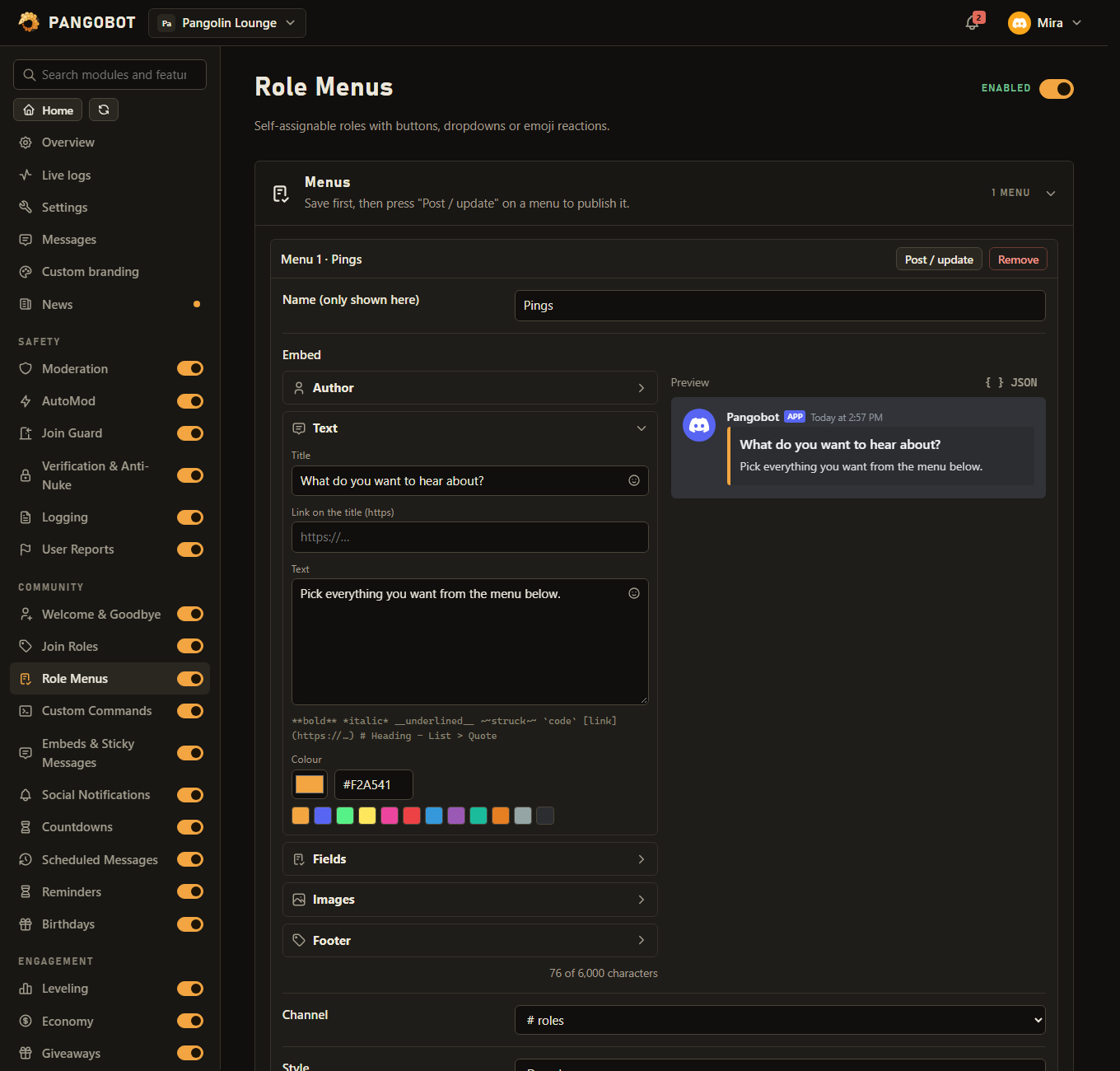
- Aggiungi un menu: nome, canale, stile, i ruoli e se i membri possono averne uno o più.
- Scrivi l'embed.
- Salva, poi premi Pubblica / aggiorna sul menu. Dopo ogni modifica successiva, premilo di nuovo.
Impostazioni
Tutto ciò che puoi impostare per questo modulo nella dashboard, nell'ordine in cui lo mostra la pagina.
MenuElencofino a 15
Prima salva, poi premi “Pubblica / aggiorna” su un menu per pubblicarlo.
Nome (visibile solo qui)Testofino a 60 caratteri“Role menu”
EmbedMessaggio
CanaleCanale
StileSceltaPulsanti
I membri possono avereSceltaUn numero qualsiasi di questi ruoli
RuoliRuoli
Emoji (solo per lo stile “Reazioni con emoji”)Elencofino a 20 voci
Una per ruolo, nello stesso ordine dei ruoli qui sopra: la prima emoji dà il primo ruolo. Sceglile con il pulsante della faccina: le emoji del tuo server sono in cima. Si può cambiare solo con “Stile”: “Reazioni con emoji”.
Limiti
- Menu: fino a 15
- Per menu - Ruoli: fino a 20
- Per menu - Emoji: fino a 20
Buono a sapersi
- Il ruolo del bot deve stare sopra ogni ruolo che deve assegnare o togliere, e serve Gestisci ruoli.
- I ruoli con autorizzazioni da staff (Amministratore, Gestisci server / ruoli / canali / messaggi, Banna, Espelli, Timeout e simili) non si possono scegliere qui: Pangobot non li assegna mai ai membri da solo. Un ruolo che ottiene un'autorizzazione del genere in seguito semplicemente non viene più assegnato.
- Per lo stile a reazioni, indica un'emoji per ruolo nello stesso ordine dei ruoli: sceglile con il pulsante della faccina accanto al campo, dove le emoji del tuo server vengono per prime. Il campo è in grigio per gli altri due stili. Quando un menu a reazioni viene trasformato in pulsanti, le reazioni di Pangobot spariscono; anche quelle dei membri, se Pangobot ha Gestisci messaggi in quel canale.
- Con “Solo uno di questi ruoli”, scegliere un altro ruolo rimuove quello precedente.
- Un messaggio di menu superato (ne è stato pubblicato uno più recente) risponde che lo è, e non assegna nulla.
- Pubblica / aggiorna controlla prima le autorizzazioni di Pangobot nel canale - Visualizza canale, Invia messaggi e Incorpora link, per lo stile a reazioni anche Aggiungi reazioni e Leggi la cronologia dei messaggi - e dice quale manca invece di provarci. Un secondo clic mentre un menu viene pubblicato viene rifiutato, così viene pubblicato una sola volta.
- Se Discord rifiuta una delle emoji, il menu resta pubblicato e memorizzato: correggi l'emoji, salva e premi di nuovo Pubblica / aggiorna: viene aggiornato lo stesso messaggio, senza pubblicarne una seconda copia.
- Una modifica salvata mentre un menu viene pubblicato viene mantenuta, e ti viene chiesto di premere ancora Pubblica / aggiorna per mostrarla. Un menu rimosso mentre veniva pubblicato viene tolto di nuovo. Salvare una pagina aperta prima dell'ultimo Pubblica / aggiorna (di un altro gestore, o in una seconda scheda) mantiene funzionante il menu pubblicato.
What the bot needs
- Gestisci ruoli; per lo stile a reazioni anche Aggiungi reazioni e Leggi la cronologia dei messaggi nel canale.