





Ticket Premium · 4,99 €
Canali di supporto privati con un clic, trascrizioni incluse.
Fino a tre pannelli, ognuno con fino a tre pulsanti, per esempio Supporto, Bug e Domanda in #support, e un pulsante Candidati in #members. Premerne uno crea un canale privato per quel membro e per i ruoli di supporto di quel tipo di ticket; alla chiusura si può salvare una trascrizione.
Setting it up
- Aggiungi un pannello: il suo canale e il suo embed. Scegli la categoria in cui vengono creati i ticket e i tuoi ruoli di supporto.
- Scrivi il primo messaggio all'interno di un ticket.
- Facoltativo: aggiungi pulsanti a un pannello, ognuno con testo, emoji, colore, nome del canale, categoria e ruoli di supporto. L'anteprima li mostra sotto il pannello.
- Salva, poi premi Pubblica pannello su ciascun pannello.
Comandi
<obbligatorio> [facoltativo] - “chi può usarlo” è l'impostazione predefinita di Discord; gli admin di un server possono cambiarla per ogni comando in Impostazioni server > Integrazioni.
/ticket
Tutti/ticket closeChiudi questo ticket
/ticket add <user>Aggiungi qualcuno a questo ticket
usermembroChi
/ticket remove <user>Rimuovi qualcuno da questo ticket
usermembroChi
Impostazioni
Tutto ciò che puoi impostare per questo modulo nella dashboard, nell'ordine in cui lo mostra la pagina.
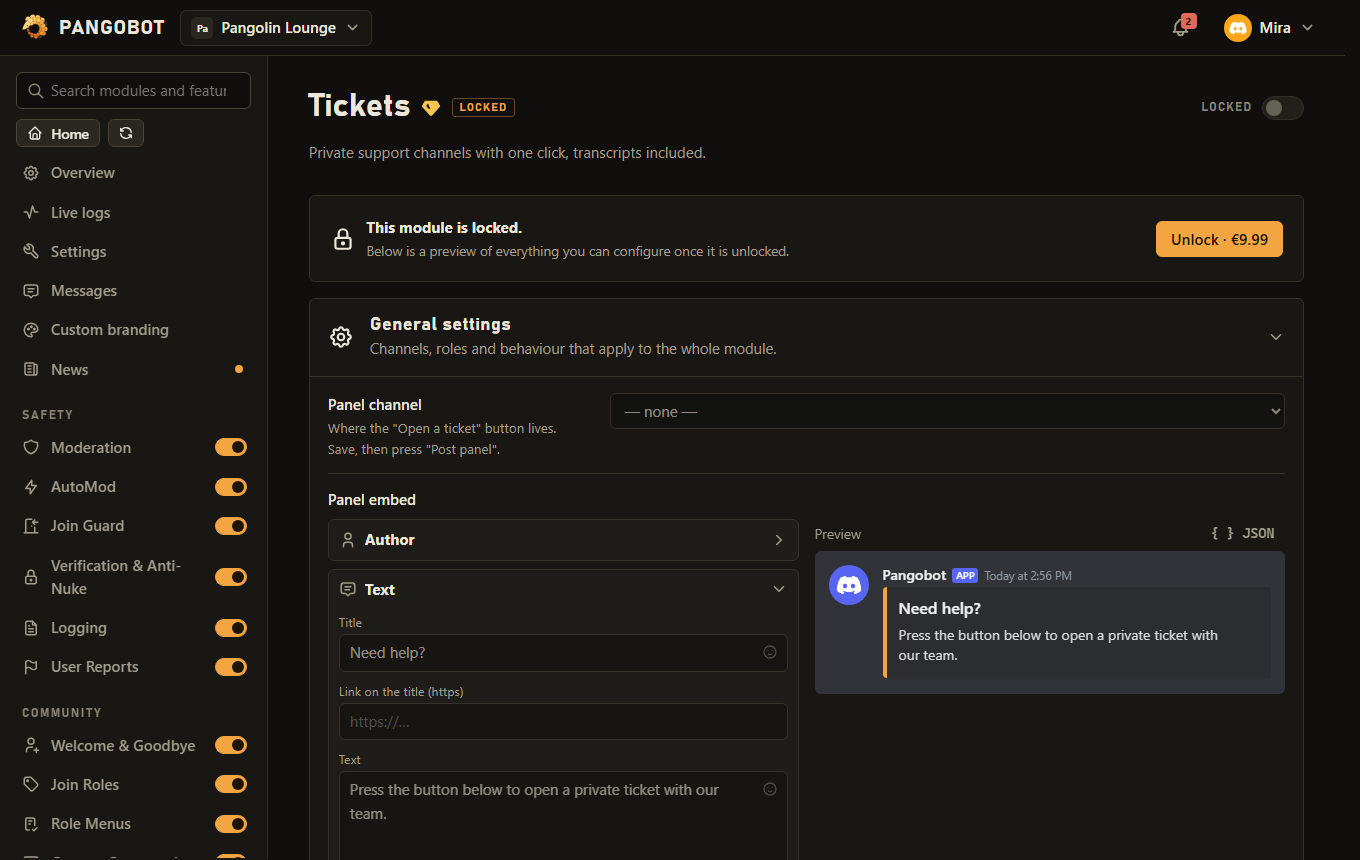
Fino a tre pannelli, per esempio uno in #support e uno solo per i membri. Ognuno ha il suo canale, il suo embed e fino a tre pulsanti. Salva, poi premi “Pubblica pannello” su ciascuno.
Dove viene pubblicato questo pannello con i suoi pulsanti.
Fino a tre pulsanti sotto questo pannello, ognuno apre un proprio tipo di ticket, per esempio Supporto, Bug e Domanda. Senza pulsanti, il pannello ha un solo pulsante “Open a ticket”. Dopo una modifica, premi di nuovo “Pubblica pannello”.
Facoltativo. Un'emoji standard o una del tuo server.
Vuoto = “Crea i ticket nella categoria” qui sotto.
Chi li vede e risponde. Vuoto = i ruoli di supporto qui sotto.
Per i pulsanti senza una categoria propria.
Possono vedere e rispondere ai ticket - quelli dei pulsanti senza ruoli di supporto propri.
I ruoli di supporto di quel tipo di ticket.
Segnaposto: {user} {user.name} {server} {ticket} {type} (il testo del pulsante)
Quando un ticket viene chiuso, la sua conversazione viene pubblicata qui come file. Solo per lo staff.
Chi ha aperto e chiuso quale ticket, e chi è stato aggiunto o rimosso. Può essere lo stesso canale delle trascrizioni.
Limiti
- Pannelli: fino a 3
- Per pannello - Pulsanti: fino a 3
- Per pannello - Per pulsante - Ruoli di supporto per questi ticket: fino a 10
- Ruoli di supporto: fino a 10
- Un membro può aprire 3 ticket ogni 10 minuti.
- Un server accetta 15 nuovi ticket da membri nuovi ogni 5 minuti (30 da membri presenti da una settimana o più).
- Una trascrizione conserva fino a 1.000 messaggi.
Buono a sapersi
- Più pannelli: ognuno è un messaggio a sé nel proprio canale, con il proprio embed e i propri pulsanti, e il proprio Pubblica pannello. Rimuovere un pannello qui rimuove anche il suo messaggio su Discord. Un pannello pubblicato di nuovo in un altro canale ritira il vecchio messaggio: i suoi pulsanti dicono ai membri dove si trova quello attuale.
- Più tipi di ticket: ogni pulsante del pannello può avere un proprio nome del canale (
bugcrea bug-0042), una propria categoria e propri ruoli di supporto. Ciò che un pulsante lascia vuoto viene dalle impostazioni del modulo. Solo i ruoli di supporto di un tipo vedono i suoi ticket e possono prenderli in carico, chiuderli e aggiungervi membri; Gestisci canali funziona ovunque. Senza pulsanti tuoi il pannello ha un solo pulsante Open a ticket. Hai cambiato un pulsante? Premi di nuovo Pubblica pannello: un pulsante rinominato continua ad aprire lo stesso tipo di ticket, uno rimosso dice ai membri di usare il pannello attuale. Usa{type}nel primo messaggio per il testo del pulsante. - I pulsanti in un ticket: Claim permette a un membro del tuo supporto di prendere in carico il ticket. Il pulsante indica poi chi l'ha preso, e il log dei ticket e l'avviso di chiusura lo nominano. Add someone apre un selettore di membri (fino a cinque alla volta, niente bot). Entrambi sono solo per lo staff di supporto; Close ticket è descritto più sotto.
/ticket adde/ticket removefanno entrare un altro membro in un ticket o lo tolgono./ticket removenon può togliere Pangobot da un ticket (con il tuo bot, nessuno dei due): deve restare per salvare la trascrizione e rimuovere il canale.- I membri possono chiudere i propri ticket se lo consenti. I ticket aperti per membro sono limitati, e premere il pulsante due volte insieme apre comunque un solo ticket. Un ticket il cui canale è stato eliminato a mano mentre Pangobot era offline o Ticket era disattivato non conta più per il limite del membro.
- I ruoli di supporto vedono e rispondono a ogni ticket. @everyone non può esserlo, e nemmeno un ruolo che Pangobot assegna a chiunque (un menu dei ruoli, i ruoli all'ingresso, il ruolo di verificato, un premio di livello, un articolo del negozio, il ruolo di compleanno): ogni membro potrebbe prenderlo. Scegli un ruolo che ha solo il tuo team di supporto, e che nessun altro bot né l'Onboarding di Discord dia a tutti.
- Menzionare i ruoli di supporto: con “Menziona i ruoli di supporto nei nuovi ticket” attivo, ogni nuovo ticket li menziona, e chiunque può aprire un ticket. Perciò puoi attivarlo solo per ruoli che puoi menzionare tu stesso, o ruoli che chiunque può menzionare.
- Le trascrizioni vengono pubblicate nel canale delle trascrizioni come file: l'intera conversazione con messaggi inoltrati e sondaggi. Per un ticket molto lungo, il file contiene i primi 100 e gli ultimi 900 messaggi, al massimo 8 MB. Il canale delle trascrizioni deve essere uno in cui puoi scrivere tu stesso, e solo il tuo staff può leggerlo: non @everyone, e nessun ruolo come “Verificato” o “Membri” a meno che non sia un ruolo di supporto o abbia autorizzazioni da staff.
- Niente trascrizione, niente eliminazione: se la trascrizione di un ticket chiuso non può essere pubblicata (a Pangobot manca un'autorizzazione lì, o il canale delle trascrizioni è stato eliminato), il canale del ticket viene conservato invece di essere eliminato, e l'elenco dei problemi spiega perché. Eliminalo a mano quando hai ciò che ti serve.
- Una volta chiuso un ticket, il membro e chiunque sia stato aggiunto con
/ticket addnon possono più scriverci, così non si dice nulla dopo che la trascrizione è stata fatta. Nessuno può aprire thread in un ticket: i loro messaggi non finirebbero nella trascrizione. - Il log dei ticket registra chi ha aperto e chiuso quale ticket e chi è stato aggiunto o rimosso. Può essere lo stesso canale delle trascrizioni.
- Al massimo 15 nuovi ticket in cinque minuti da membri entrati nell'ultima settimana, e 30 da tutti gli altri: così un raid di account nuovi non può riempire il server di canali ticket o tagliare fuori i tuoi membri abituali. L'elenco dei problemi ti dice quando è successo.
- Se un ticket non può essere creato, il membro viene avvisato e l'elenco dei problemi spiega perché: la categoria è piena (Discord consente 50 canali per categoria) o a Pangobot manca un'autorizzazione. Il tentativo fallito non conta per il limite del membro.
- Pubblica pannello controlla prima le autorizzazioni di Pangobot nel canale (Visualizza canale, Invia messaggi, Incorpora link e Leggi la cronologia dei messaggi per aggiornare il pannello) e indica cosa manca. Pubblicare di nuovo il pannello altrove ritira quello vecchio: il suo pulsante dirà ai membri che il pannello è superato e dove si trova quello attuale. Elimina il vecchio messaggio quando vuoi.
What the bot needs
- Gestisci canali e Gestisci ruoli nella categoria dei ticket, e ogni autorizzazione che concede in un ticket (Visualizza canale, Invia messaggi, Leggi la cronologia dei messaggi, Allega file, Incorpora link, Gestisci messaggi). Nel canale delle trascrizioni: Invia messaggi, Incorpora link e Allega file.