




Das Dashboard
Eine Tour durch das Dashboard mit Bildern: was du siehst, wo was ist und wie ein gesperrtes Modul aussieht.
Das Dashboard findest du unter der Dashboard-Adresse. Du meldest dich mit Discord an und siehst immer nur Server, auf denen du Server verwalten hast. Alles auf diesen Bildern ist ein Demo-Server.
Übersicht eines Servers
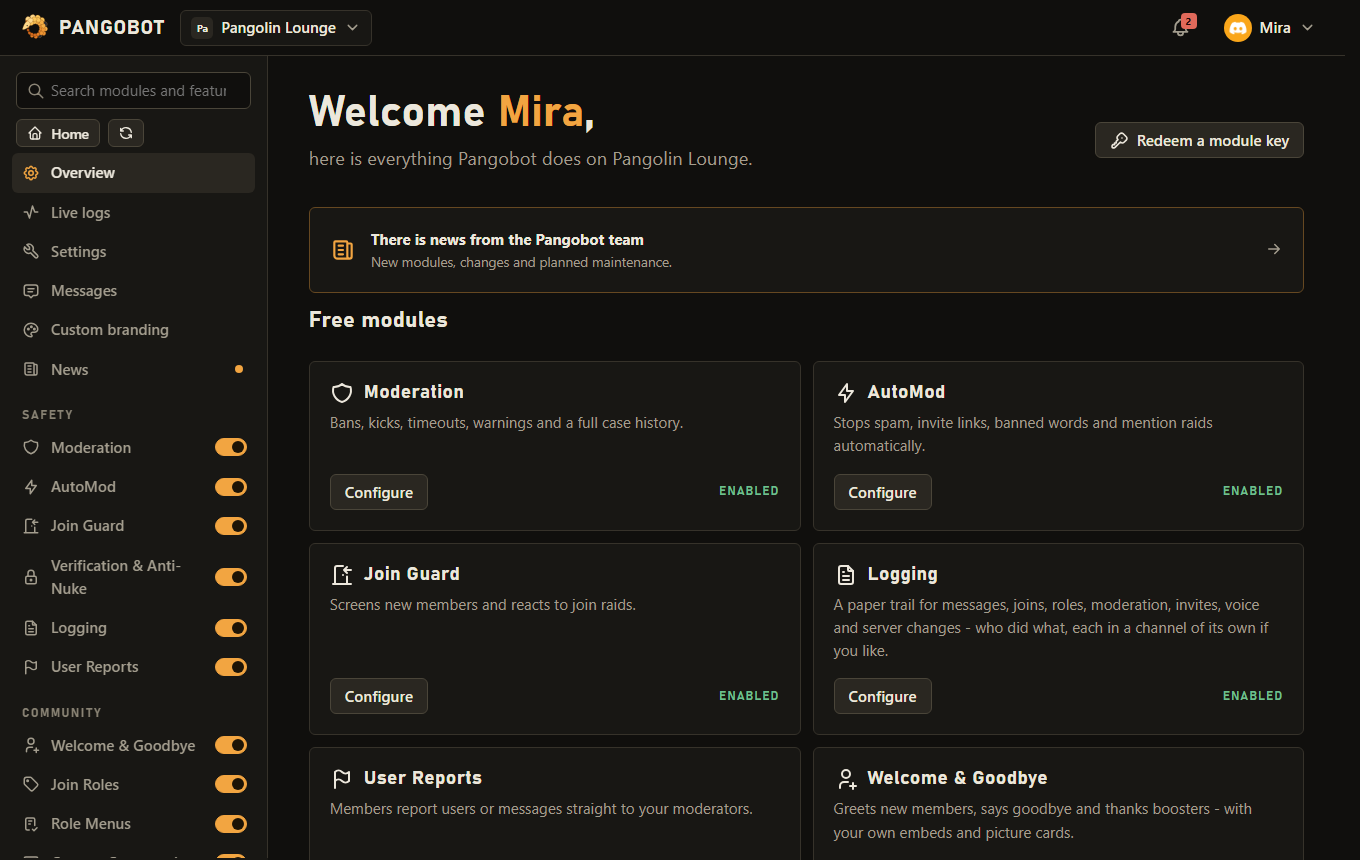
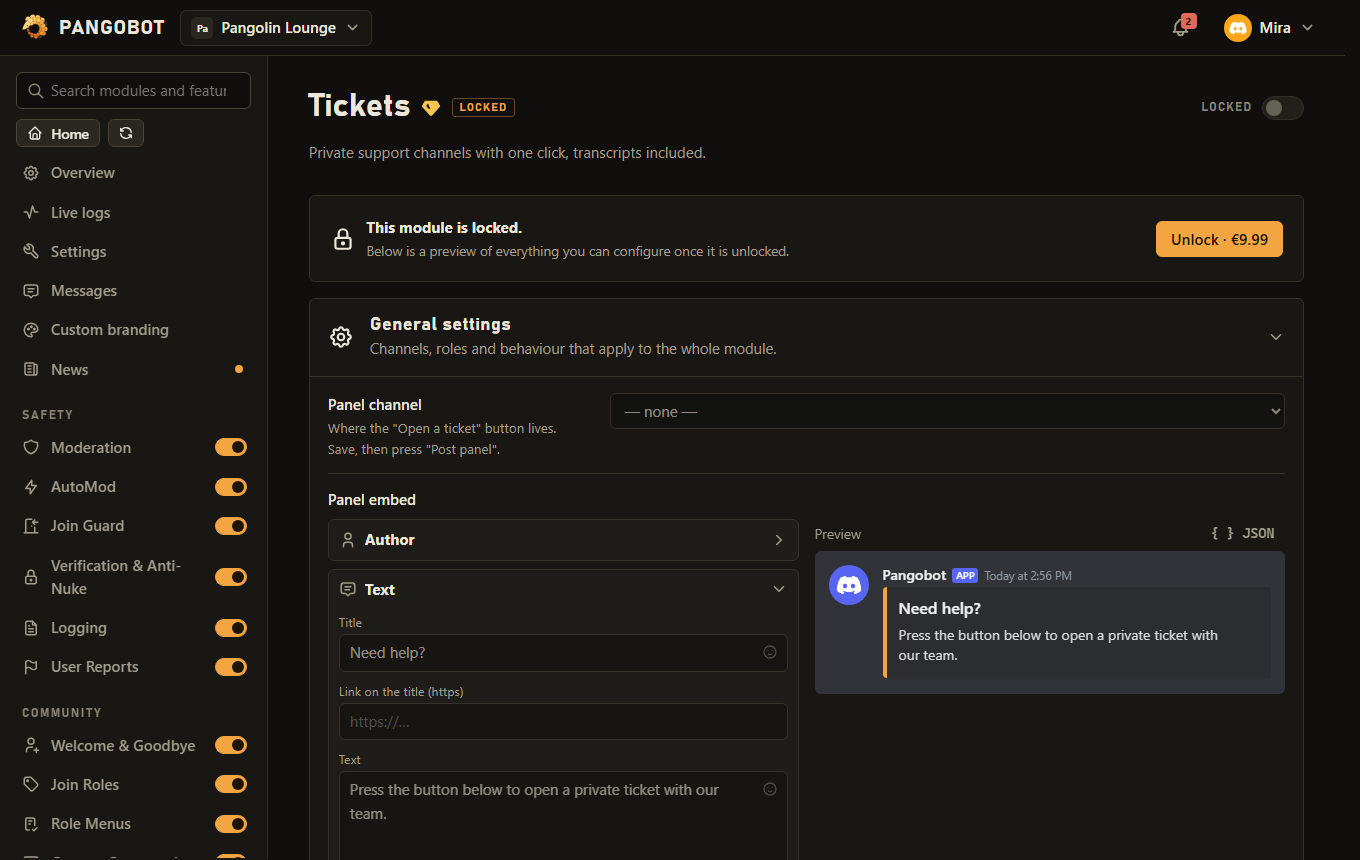
- Ein Edelstein markiert ein Premium-Modul, ein Schloss eines, das auf diesem Server noch nicht freigeschaltet ist.
- Die Glocke oben sammelt Hinweise für dich: einen Kauf, ein eingegangenes Formular, Neuigkeiten vom Team.
- Letzte Probleme erscheinen oben in der Übersicht, wenn der Bot etwas nicht tun konnte - zum Beispiel „Missing access“ in einem Kanal, in dem er nicht schreiben darf.
Eine Modulseite
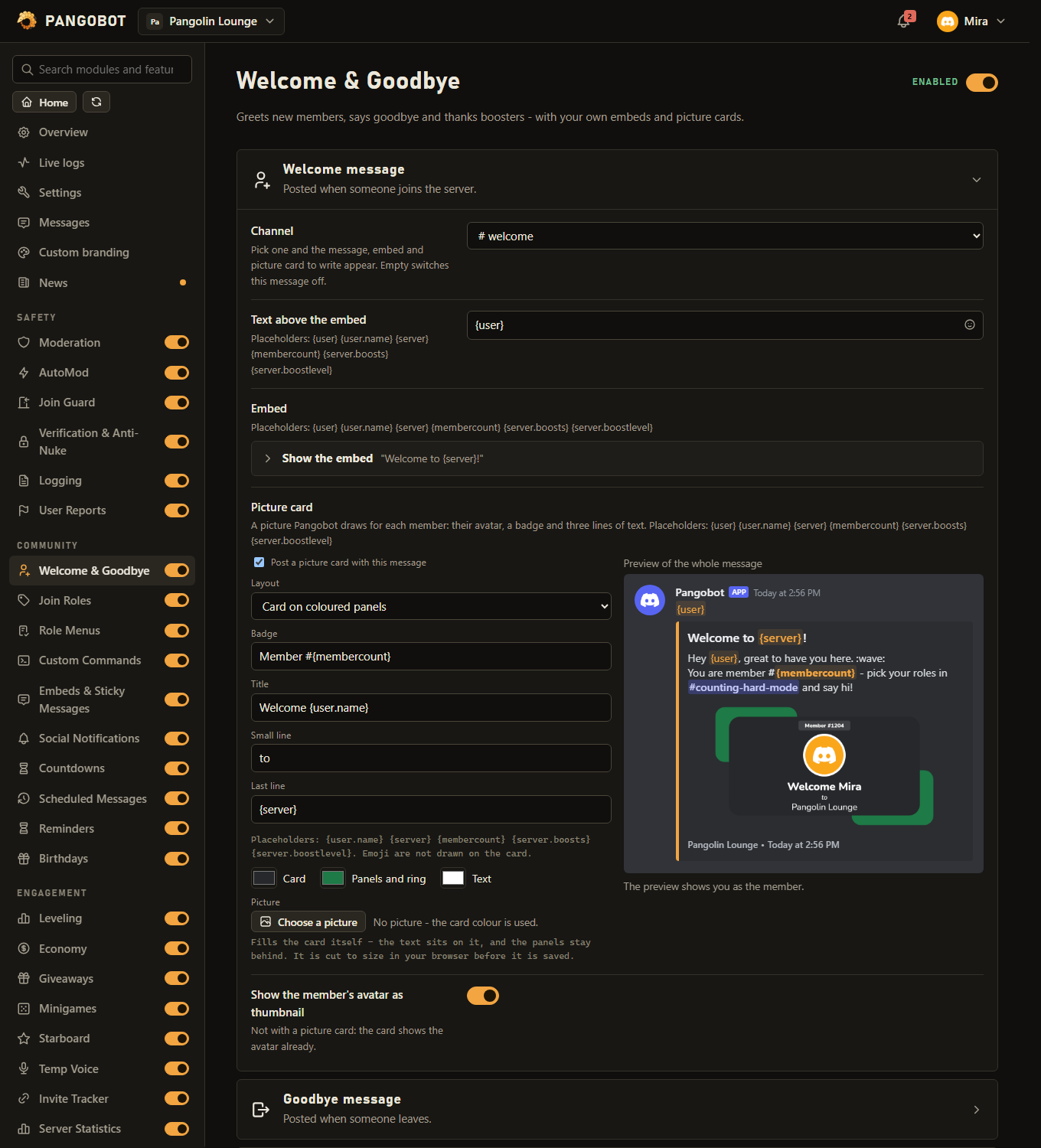
- Ändere etwas, klick auf Speichern - der Bot nutzt die neuen Einstellungen sofort, ohne Neustart und ohne Befehl.
- Der Schalter oben rechts schaltet das ganze Modul für diesen Server ein oder aus. Einstellungen bleiben erhalten, solange es aus ist.
- Texte, die der Bot postet, akzeptieren Platzhalter wie
{user}und eine Emoji-Auswahl mit den eigenen Emojis deines Servers - siehe Embeds und Platzhalter.
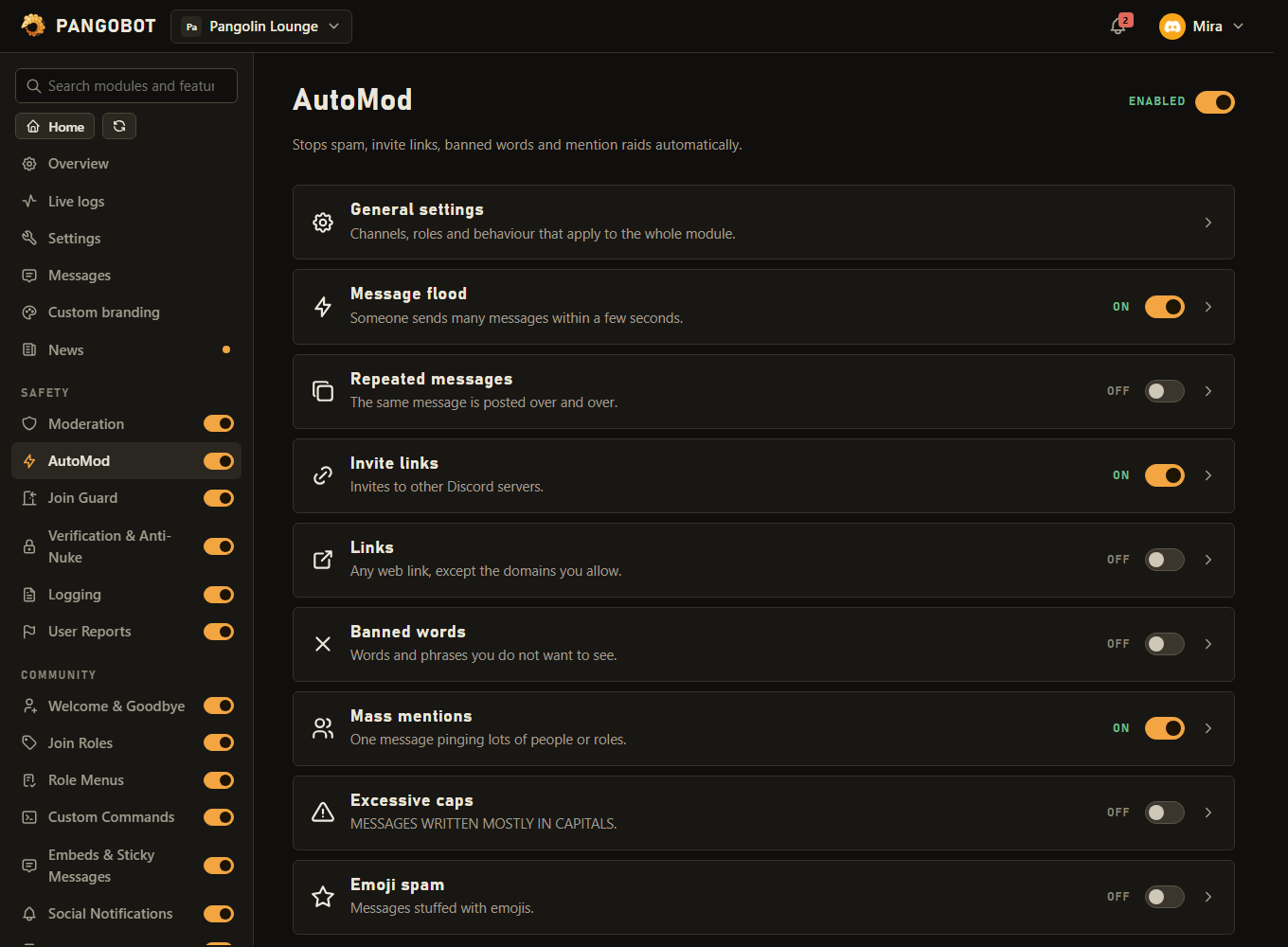
Regeln mit vielen Optionen
Ein Premium-Modul vor dem Kauf
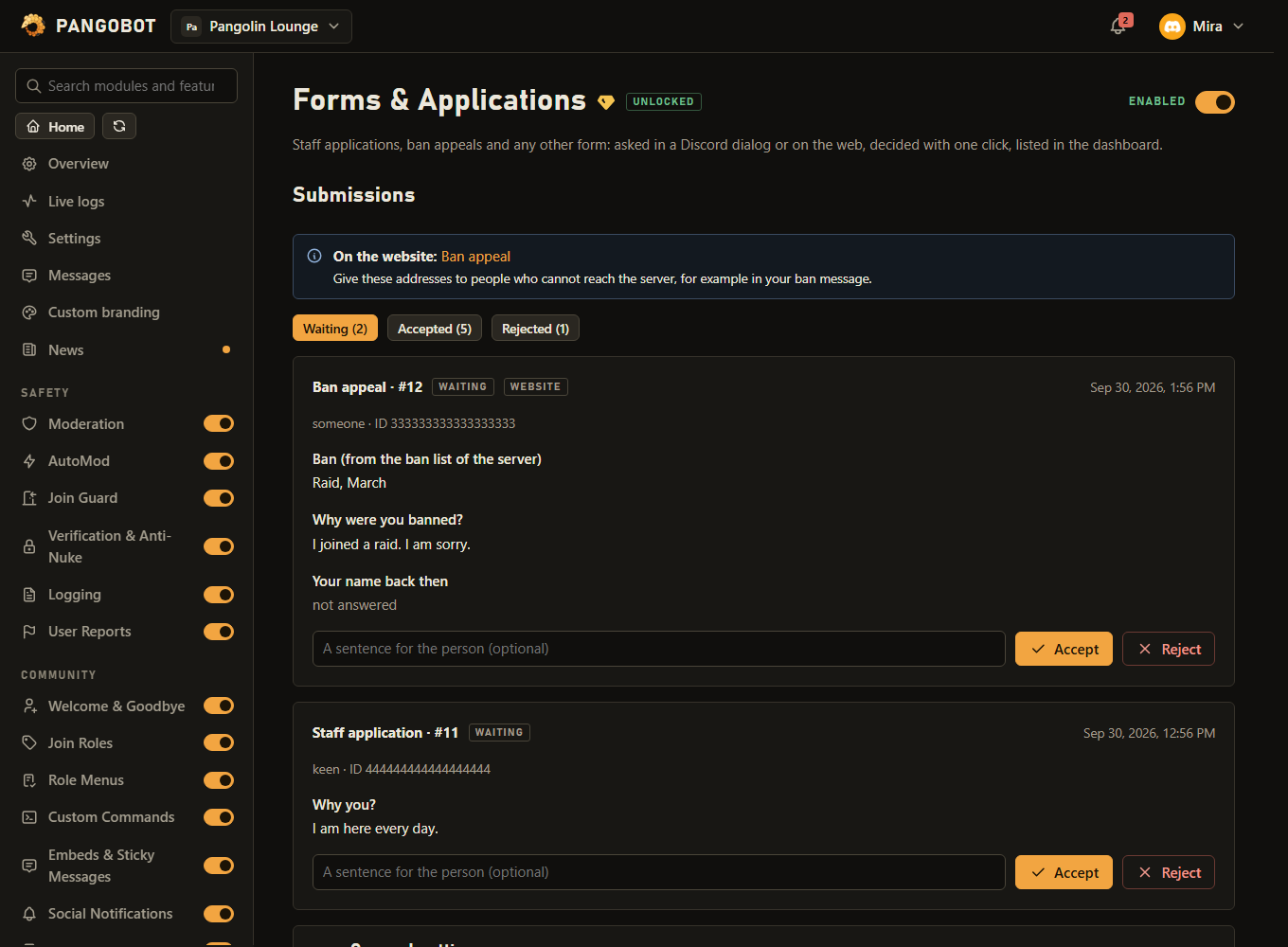
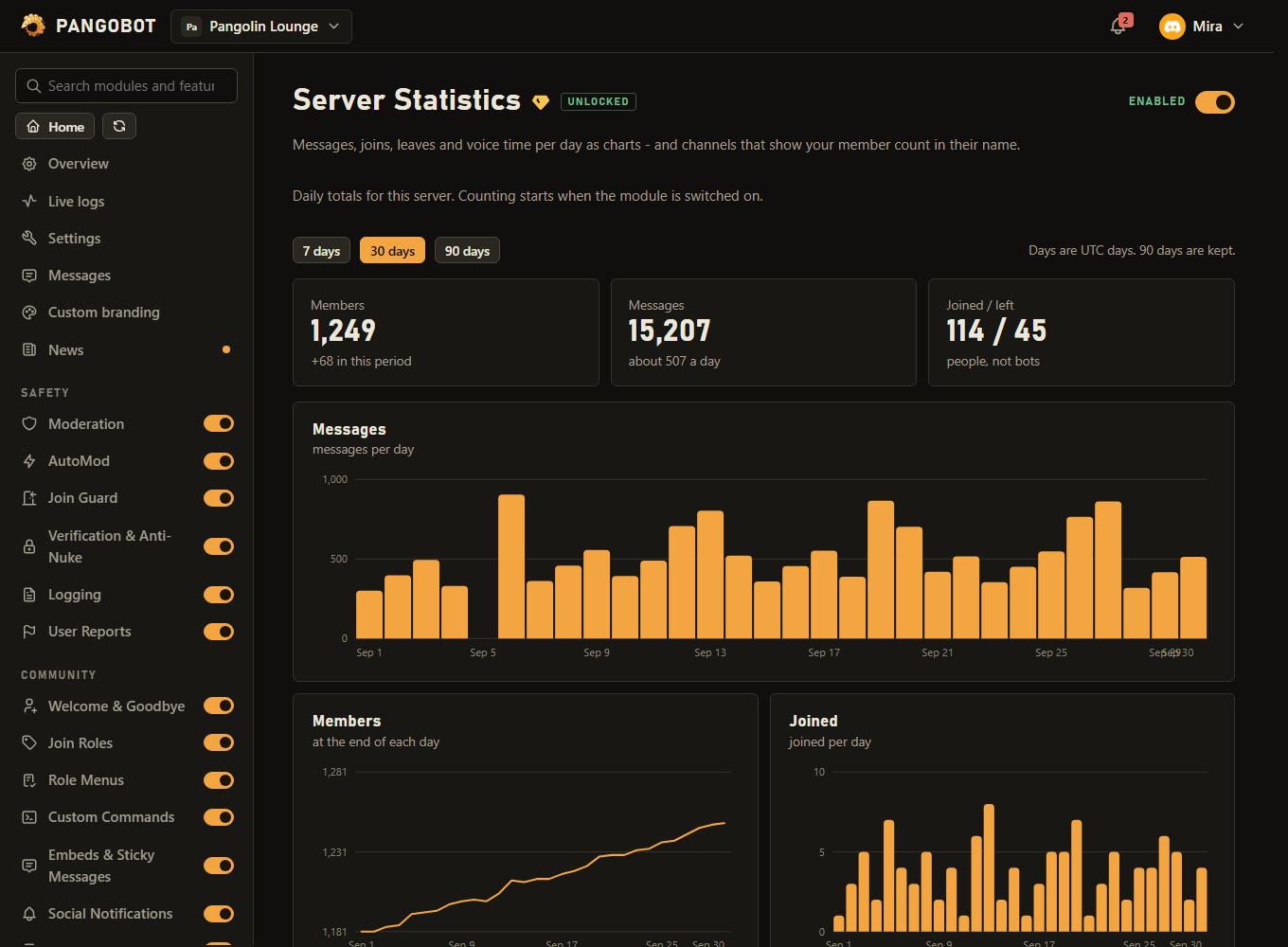
Module mit eigener Seite
Alles andere in der Seitenleiste
- Live-Logs - was der Bot gerade auf diesem Server macht, in Echtzeit. Du siehst nur Einträge aus Kanälen, die du selbst sehen kannst; ein privater Thread braucht Threads verwalten. Ein Eintrag, dessen Kanal Pangobot nicht mehr kennt, wird nur dem Servereigentümer und Administratoren gezeigt. Mitglieder werden mit Namen genannt, nicht mit Nummern: Die IDs in einem Eintrag werden in die Namen umgewandelt, die dein Server kennt (ein Spitzname, wo es einen gibt), und auch wer gegangen ist, wird noch mit Namen genannt. Zeig auf einen Namen, um die ID dahinter zu sehen.
- Einstellungen - das Präfix für Textbefehle und wie viel der Bot sagt, wenn ein Befehl fehlschlägt: Allgemeine Einstellungen.
- Nachrichten - jede Nachricht, die Pangobot an ein Mitglied schreibt, Modul für Modul und so dargestellt, wie Discord sie darstellt, mit dem Wortlaut in deinen eigenen Worten. Platzhalter wie {user.name} und {server} werden beim Schreiben ausgefüllt. Wofür ein Modul schon eine Einstellung hat (ein Willkommens-Embed, die Level-up-Zeile), wird dort mit einem Link zu der Seite genannt, zu der es gehört, damit es nie eine zweite Kopie derselben Nachricht gibt. Absichtlich nicht dabei: was Pangobot einem Moderator antwortet, der etwas nicht darf, und die Zeilen in deinen Log-Kanälen - die sagen, was passiert ist, und darauf muss man sich verlassen können.
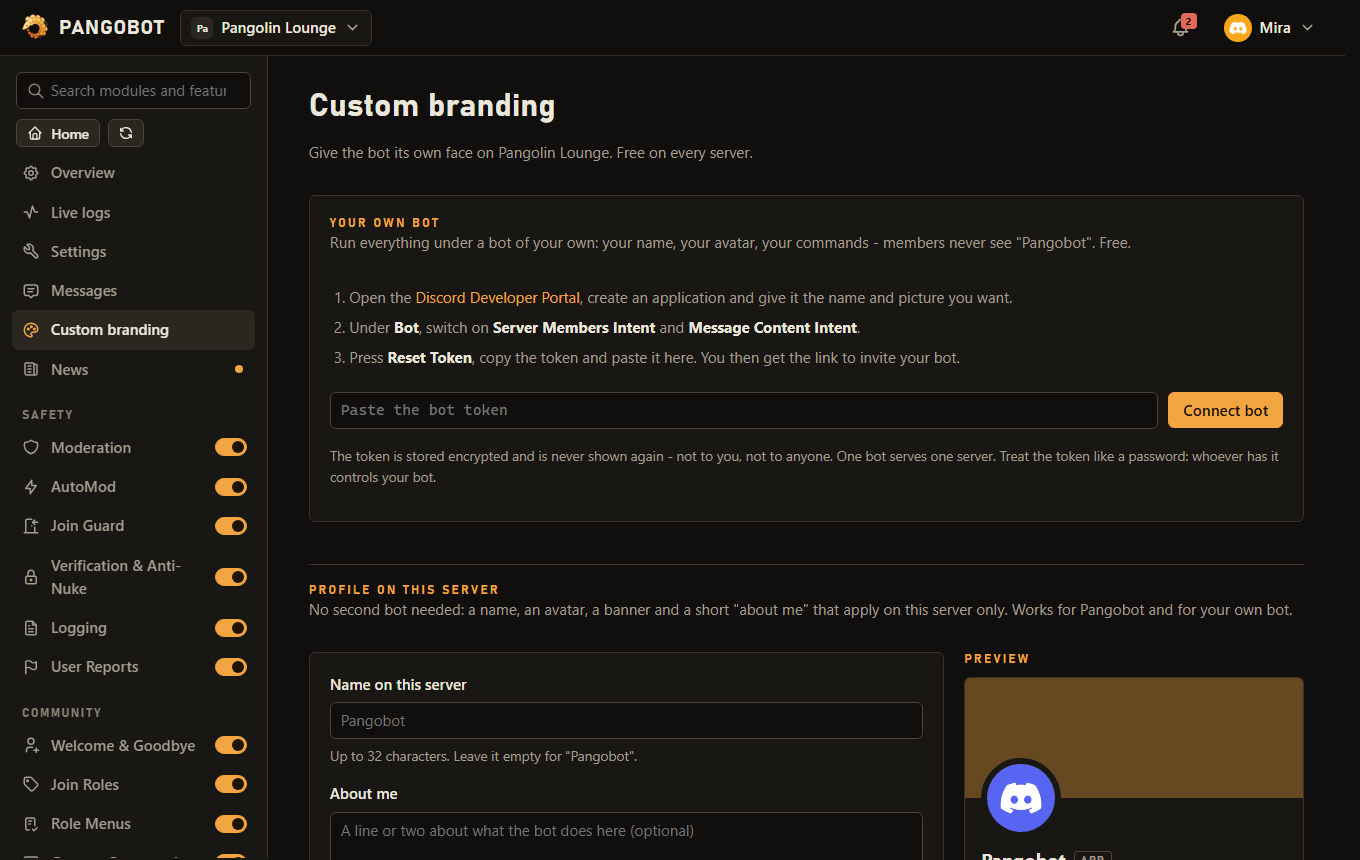
- Eigenes Branding - ein anderer Name, Avatar und Banner für den Bot auf deinem Server oder ein ganz eigener Bot: Eigenes Branding.
- Käufe & Keys (in deinem Nutzermenü) - was du gekauft hast, und Modul-Keys, die du verschenken kannst.
- Letzte Dashboard-Änderungen in der Übersicht zeigen, wer was gespeichert hat: nützlich bei mehreren Admins.
Gut zu wissen
- Buttons, die nach Discord posten (Posten / aktualisieren, Senden / aktualisieren, Panel posten), bleiben ausgegraut, bis Discord geantwortet hat, damit ein Doppelklick nur einmal postet.
- Wenn du etwas Gepostetes entfernst (ein Rollenmenü, ein Formular-Panel, einen Embed-Beitrag, eine Sticky-Nachricht) und speicherst, verschwindet auch seine Nachricht in Discord, damit kein Panel zurückbleibt, das „this is out of date“ antwortet. Entfernt wird nur die Nachricht, die Pangobot für genau diese Einstellung gepostet hat. Ein Modul auszuschalten ist nicht dasselbe: Es wird nichts gelöscht, und alles kommt zurück, wenn du es wieder einschaltest. Kann die Nachricht nicht gelöscht werden (ihr Kanal ist weg, oder Discord lehnt ab), steht das unter Letzte Probleme, statt still zu scheitern.
- Das Änderungsprotokoll führt auch eine Aktion auf, die fehlgeschlagen ist, nachdem sie in Discord schon etwas geändert hatte, als „tried ... - it failed part-way“ (versucht, auf halbem Weg gescheitert).
- Ein gesperrtes Premium-Modul bietet weiterhin an, was nur etwas zurücknimmt, etwa Lockdown jetzt beenden von Verifizierung & Anti-Nuke.
- Solange du auf einem Server im Timeout bist, bleibt dessen Dashboard für dich geschlossen, so wie Discord dich aus den Servereinstellungen aussperrt. Es öffnet sich wieder, wenn das Timeout endet.
- Überall abmelden (im Glocken-Menü) funktioniert nur im Dashboard, von einem Gerät aus, auf dem du noch angemeldet bist. Aus einem Tab, dessen Anmeldung schon abgelaufen ist, bittet Pangobot dich zuerst, dich erneut anzumelden - er meldet dich nie von selbst wieder an. Eine Anmeldung auf der Adresse der Formulare oder Belohnungslinks kann nur von dieser Adresse abmelden und lässt deine Dashboard-Anmeldungen in Ruhe.