





Tickets Premium · 4,99 €
Private Support-Kanäle mit einem Klick, inklusive Transkripten.
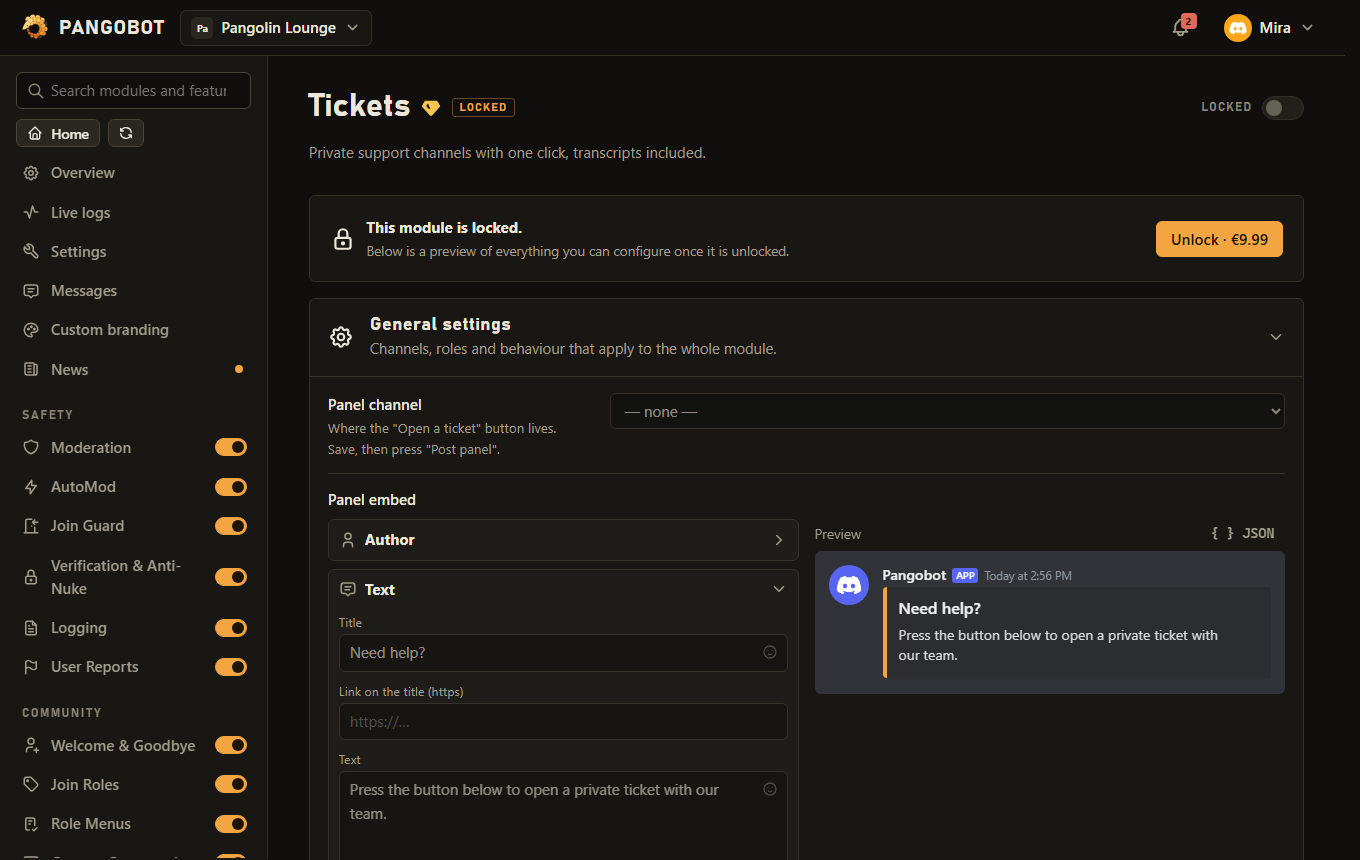
Bis zu drei Panels, jedes mit bis zu drei Buttons - zum Beispiel Support, Bug und Frage in #support und ein Button Bewerben in #members. Ein Klick darauf erstellt einen privaten Kanal für dieses Mitglied und die Support-Rollen dieser Ticketart; beim Schließen kann ein Transkript gespeichert werden.
Setting it up
- Füge ein Panel hinzu: seinen Kanal und sein Embed. Wähle die Kategorie, in der Tickets erstellt werden, und deine Support-Rollen.
- Schreib die erste Nachricht in einem Ticket.
- Optional: Füge einem Panel Buttons hinzu - jeder mit Text, Emoji, Farbe, Kanalname, Kategorie und Support-Rollen. Die Vorschau zeigt sie unter dem Panel.
- Speichern, dann klick bei jedem Panel auf Panel posten.
Befehle
<required> [optional] - „wer es nutzen darf“ ist Discords Standard; die Admins eines Servers können das pro Befehl unter Servereinstellungen > Integrationen ändern.
/ticket
Alle/ticket closeDieses Ticket schließen
/ticket add <user>Jemanden zu diesem Ticket hinzufügen
userMitgliedWer
/ticket remove <user>Jemanden aus diesem Ticket entfernen
userMitgliedWer
Einstellungen
Alles, was du für dieses Modul im Dashboard einstellen kannst, in der Reihenfolge der Seite.
Bis zu drei Panels - zum Beispiel eins in #support und eins nur für Mitglieder. Jedes hat seinen Kanal, sein Embed und bis zu drei Buttons. Speichere und klick dann bei jedem auf „Panel posten“.
Wo dieses Panel mit seinen Buttons gepostet wird.
Bis zu drei Buttons unter diesem Panel, die jeweils ihre eigene Ticketart öffnen - zum Beispiel Support, Bug und Frage. Ohne Buttons hat das Panel einen Button „Open a ticket“. Klick nach einer Änderung erneut auf „Panel posten“.
Optional. Ein Standard-Emoji oder eines deines Servers.
Leer = „Tickets in Kategorie erstellen“ unten.
Wer sie sieht und beantwortet. Leer = die Support-Rollen unten.
Für Buttons ohne eigene Kategorie.
Können Tickets sehen und beantworten - die von Buttons ohne eigene Support-Rollen.
Die Support-Rollen dieser Ticketart.
Platzhalter: {user} {user.name} {server} {ticket} {type} (der Text des Buttons)
Wenn ein Ticket geschlossen wird, wird sein Verlauf hier als Datei gepostet. Nur für das Team.
Wer welches Ticket geöffnet und geschlossen hat und wer hinzugefügt oder entfernt wurde. Kann derselbe Kanal wie für die Transkripte sein.
Limits
- Panels: bis zu 3
- Pro Panel - Buttons: bis zu 3
- Pro Panel - pro Button - Support-Rollen für diese Tickets: bis zu 10
- Support-Rollen: bis zu 10
- Ein Mitglied kann 3 Tickets pro 10 Minuten öffnen.
- Ein Server nimmt pro 5 Minuten 15 neue Tickets von neuen Mitgliedern an (30 von Mitgliedern, die seit einer Woche oder länger dabei sind).
- Ein Transkript speichert bis zu 1.000 Nachrichten.
Gut zu wissen
- Mehrere Panels: Jedes ist eine eigene Nachricht in einem eigenen Kanal, mit eigenem Embed, eigenen Buttons und eigenem Panel posten. Wird hier ein Panel entfernt, wird auch seine Nachricht in Discord entfernt. Ein Panel, das in einem anderen Kanal erneut gepostet wird, legt die alte Nachricht still: Deren Buttons sagen Mitgliedern, wo das aktuelle ist.
- Mehrere Ticketarten: Jeder Panel-Button kann seinen eigenen Kanalnamen haben (
bugergibt bug-0042), seine eigene Kategorie und seine eigenen Support-Rollen. Was ein Button leer lässt, kommt aus den Einstellungen des Moduls. Nur die Support-Rollen einer Art sehen ihre Tickets und dürfen sie übernehmen, schließen und Mitglieder hinzufügen; Kanäle verwalten wirkt überall. Ohne eigene Buttons hat das Panel einen Button Open a ticket. Einen Button geändert? Klick erneut auf Panel posten - ein umbenannter Button öffnet weiterhin dieselbe Ticketart, ein entfernter sagt Mitgliedern, dass sie das aktuelle Panel nutzen sollen. Nutze{type}in der ersten Nachricht für den Text des Buttons. - Die Buttons in einem Ticket: Claim lässt jemanden aus deinem Support-Team das Ticket übernehmen. Der Button zeigt dann, wer es übernommen hat, und das Ticket-Log und die Schließen-Nachricht nennen die Person. Add someone öffnet eine Mitgliederauswahl (bis zu fünf auf einmal, keine Bots). Beide sind nur für das Support-Team; Close ticket wird unten beschrieben.
/ticket addund/ticket removeholen ein anderes Mitglied in ein Ticket oder nehmen es heraus./ticket removekann Pangobot nicht aus einem Ticket nehmen (mit deinem eigenen Bot keinen der beiden): Er muss bleiben, um das Transkript zu speichern und den Kanal zu entfernen.- Mitglieder können ihre eigenen Tickets schließen, wenn du es erlaubst. Offene Tickets pro Mitglied sind begrenzt, und wer den Button zweimal gleichzeitig drückt, öffnet trotzdem nur eins. Ein Ticket, dessen Kanal von Hand gelöscht wurde, während Pangobot offline oder das Modul Tickets ausgeschaltet war, zählt nicht mehr zum Limit des Mitglieds.
- Support-Rollen sehen und beantworten jedes Ticket. @everyone kann keine sein, und ebenso wenig eine Rolle, die Pangobot an irgendwen vergibt (ein Rollenmenü, Beitrittsrollen, die verifizierte Rolle, eine Level-Belohnung, ein Shop-Artikel, die Geburtstagsrolle): Jedes Mitglied könnte sie sich holen. Wähle eine Rolle, die nur dein Support-Team hat - auch eine, die kein anderer Bot und kein Discord-Onboarding an alle vergibt.
- Support-Rollen pingen: Ist „Support-Rollen bei neuen Tickets pingen“ an, pingt jedes neue Ticket sie, und jeder kann ein Ticket öffnen. Deshalb kannst du es nur für Rollen einschalten, die du selbst pingen darfst, oder für Rollen, die jeder erwähnen darf.
- Transkripte werden als Datei im Transkript-Kanal gepostet: das ganze Gespräch mit weitergeleiteten Nachrichten und Umfragen. Bei einem sehr langen Ticket enthält die Datei die ersten 100 und die letzten 900 Nachrichten, höchstens 8 MB. Der Transkript-Kanal muss einer sein, in dem du selbst schreiben kannst, und nur dein Team darf ihn lesen: nicht @everyone und keine Rolle wie „Verifiziert“ oder „Mitglieder“, es sei denn, sie ist eine Support-Rolle oder hat Team-Berechtigungen.
- Kein Transkript, kein Löschen: Kann das Transkript eines geschlossenen Tickets nicht gepostet werden (Pangobot fehlt dort eine Berechtigung oder der Transkript-Kanal wurde gelöscht), wird der Kanal des Tickets behalten statt gelöscht, und die Problemliste sagt, warum. Lösch ihn von Hand, sobald du hast, was du brauchst.
- Ist ein Ticket geschlossen, können das Mitglied und alle, die mit
/ticket addhinzugefügt wurden, nicht mehr darin schreiben, damit nach dem Erstellen des Transkripts nichts mehr gesagt wird. Niemand kann in einem Ticket Threads öffnen: Deren Nachrichten wären nicht im Transkript. - Das Ticket-Log hält fest, wer welches Ticket geöffnet und geschlossen hat und wer hinzugefügt oder entfernt wurde. Es kann derselbe Kanal sein wie für die Transkripte.
- Höchstens 15 neue Tickets in fünf Minuten von Mitgliedern, die in der letzten Woche beigetreten sind, und 30 von allen anderen - so kann ein Raid frischer Accounts deinen Server nicht mit Ticket-Kanälen fluten oder deine Stammmitglieder aussperren. Die Problemliste sagt dir, wann das passiert ist.
- Kann kein Ticket erstellt werden, wird das Mitglied informiert, und die Problemliste sagt, warum: Die Kategorie ist voll (Discord erlaubt 50 Kanäle pro Kategorie), oder Pangobot fehlt eine Berechtigung. Der fehlgeschlagene Versuch zählt nicht gegen das Mitglied.
- Panel posten prüft zuerst Pangobots eigene Berechtigungen im Kanal (Kanal ansehen, Nachrichten senden, Links einbetten und Nachrichtenverlauf anzeigen, um das Panel zu aktualisieren) und nennt, was fehlt. Wird das Panel woanders erneut gepostet, wird das alte stillgelegt: Sein Button sagt Mitgliedern dann, dass das Panel veraltet ist und wo das aktuelle ist. Lösch die alte Nachricht, wann du willst.
What the bot needs
- Kanäle verwalten und Rollen verwalten in der Ticket-Kategorie, und jede Berechtigung, die es in einem Ticket vergibt (Kanal ansehen, Nachrichten senden, Nachrichtenverlauf anzeigen, Dateien anhängen, Links einbetten, Nachrichten verwalten). Im Transkript-Kanal: Nachrichten senden, Links einbetten und Dateien anhängen.