




Eigenes Branding
Der Bot unter deinem eigenen Namen und Bild - nur auf deinem Server oder als ganz eigener Bot. Kostenlos.
Zwei Stufen von „mach ihn zu unserem“, beide kostenlos und beide unter Eigenes Branding in der Seitenleiste des Dashboards.
Ein Serverprofil für den Bot
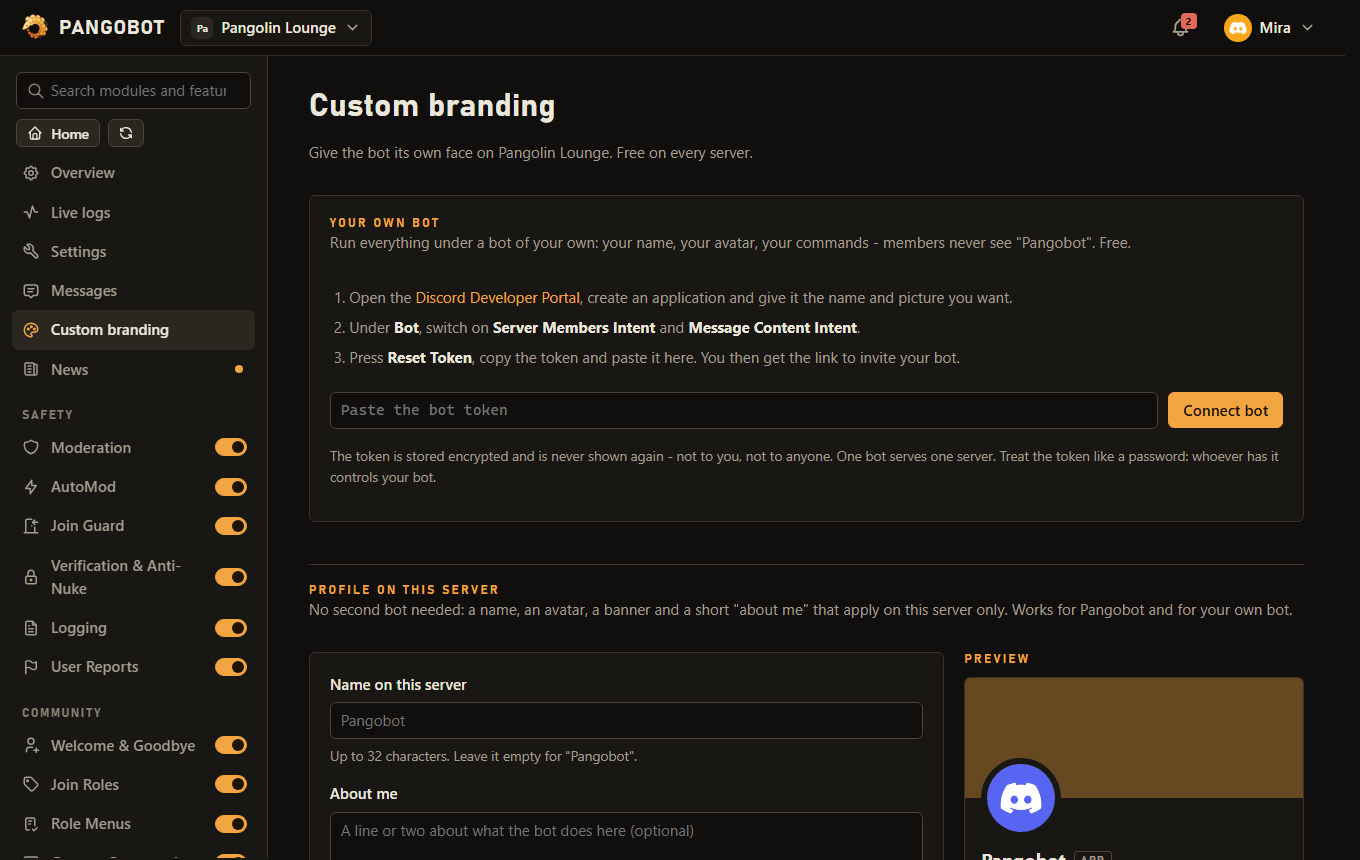
- Ein Name, ein Avatar, ein Banner und ein kurzes Über mich, die nur auf deinem Server gelten - kein zweiter Bot nötig.
- Eine Embed-Farbe: der farbige Balken jedes Embeds, das der Bot auf deinem Server postet.
- Für den Namen braucht die Rolle des Bots die Berechtigung Spitzname ändern.
- Discord begrenzt, wie oft ein Bot-Profil geändert werden darf. Richte alles ein und speichere dann einmal.
- Bilder werden in deinem Browser verkleinert, bevor sie gesendet werden; sonst wird nichts aus der Datei (etwa der Aufnahmeort eines Fotos) hochgeladen.
Ein neuer Name, ein neues „Über mich“ oder Bild für Pangobot wird vom Pangobot-Team geprüft, bevor es erscheint - meist innerhalb eines Tages; bis dahin zeigt das Dashboard es als wartet auf Prüfung. Die Rückkehr zum normalen Profil und die Embed-Farbe wirken sofort. Explizite, hasserfüllte oder fremde Identitäten vortäuschende Profile werden nicht freigegeben, und ein Server, der eigenes Branding missbraucht, kann es verlieren (Nutzungsbedingungen, Abschnitt 3). Dein eigener Bot wird nicht geprüft: Er gehört dir.
Ein eigener Bot
Betreibe alles unter deinem eigenen Bot-Account: dein Name in der Mitgliederliste, dein Avatar, die Befehle deines Bots - Mitglieder sehen nie „Pangobot“.
- Erstelle im Discord Developer Portal eine Anwendung mit einem Bot und schalte die Intents Server Members und Message Content ein.
- Kopiere den Token des Bots und füge ihn unter Eigenes Branding > Bot verbinden ein.
- Lade deinen Bot mit dem Link ein, den das Dashboard zeigt. Ein Bot bedient einen Server.
- Entferne Pangobot danach vom Server - er bleibt still, solange dein Bot online ist, aber seine Slash-Befehle würden weiterhin neben denen deines Bots angezeigt.
Behandle den Token wie ein Passwort: Wer ihn hat, kontrolliert deinen Bot. Er wird verschlüsselt gespeichert und nie wieder angezeigt - nicht dir, niemandem. Sollte er je durchsickern, setz ihn im Developer Portal zurück und speichere den neuen.
- Dein Bot hat 24 Stunden, um auf deinem Server online zu kommen: Lade ihn mit dem Link ein, den das Dashboard zeigt. Ein Bot, der nicht innerhalb eines Tages online kam (nicht eingeladen, oder sein Token wurde zurückgesetzt), gibt seinen Platz zurück, und sein Token wird entfernt. Füge einen Token wieder ein, wann immer du so weit bist, ohne Wartezeit.
- Ein Discord-Account kann eigene Bots auf höchstens 3 Servern betreiben (weniger, wenn der Bot-Betreiber weniger Plätze anbietet), damit niemand alle Plätze für sich nehmen kann.
- Solange Anti-Nuke (Verifizierung & Anti-Nuke) aktiv ist, kann nur der Servereigentümer den eigenen Bot des Servers verbinden, ersetzen oder entfernen. Anti-Nuke zählt den Bot, der den Server bedient, nie mit, deshalb darf ein gekaperter Admin-Account weder einen Bot unter seiner Kontrolle einsetzen noch den Schutz entfernen können.
- Solange dein eigener Bot offline ist und kein anderer Bot auf dem Server ist, öffnet sich die Seite anhand der Serverliste aus deiner Discord-Anmeldung. Wer den Bot dann entfernt oder ersetzt, löst eine neue Abfrage bei Discord aus, mit einer höchstens 10 Sekunden alten Liste. Ein Server auf der Blacklist kann die Seite nicht nutzen, und auch niemand, den ein Bot auf dem Server nicht mehr als Verwalter zählt.
- Speicherst du die Embed-Farbe zusammen mit Name, Avatar, Banner oder „Über mich“ und lehnt Discord die Profiländerung ab, wird auch die Farbe nicht gespeichert. Es ändert sich nichts, bis das ganze Speichern durchgeht.