




Personalización del bot
El bot con tu propio nombre e imagen, solo en tu servidor o como un bot propio. Gratis.
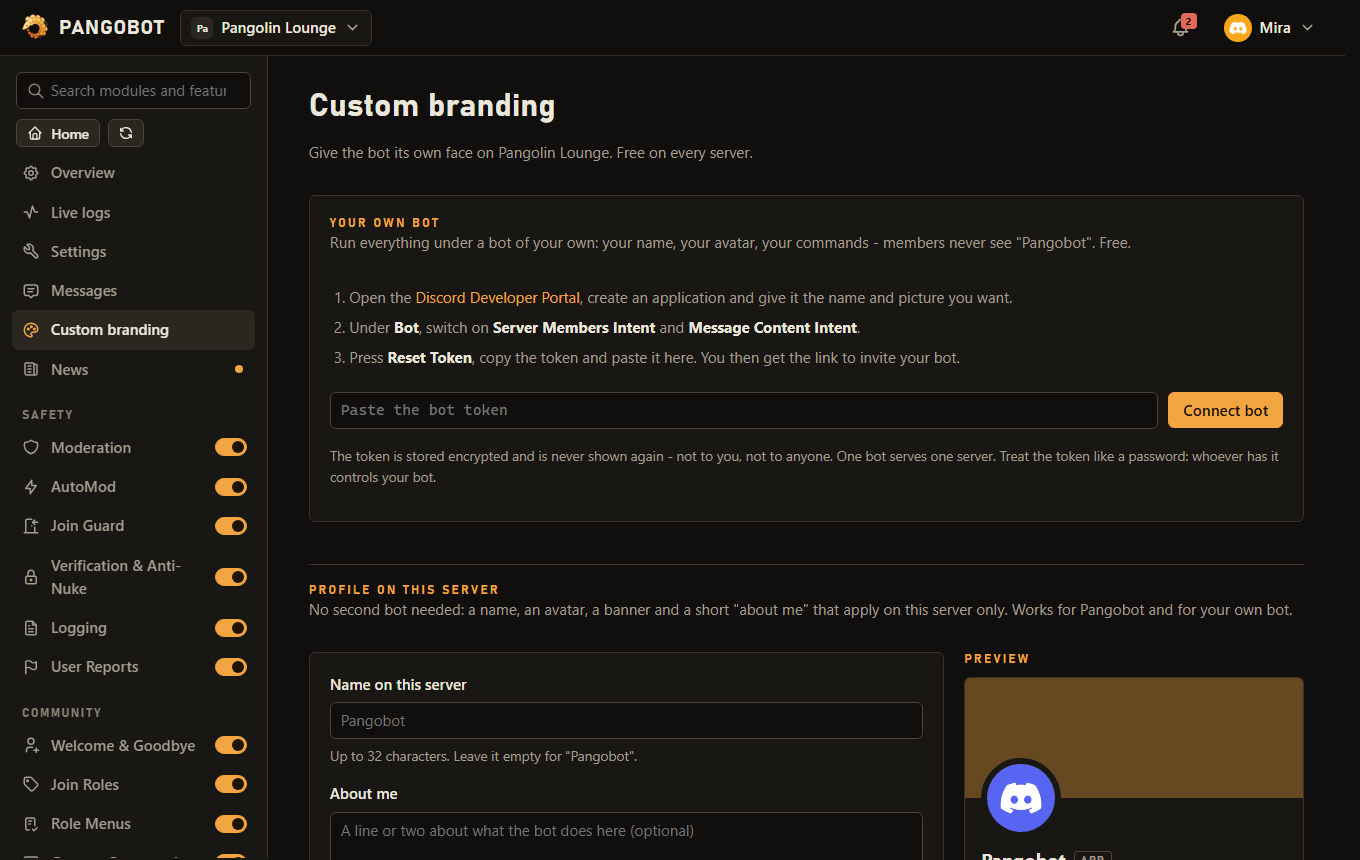
Dos pasos para "hacerlo nuestro", ambos gratis y ambos en Personalización del bot, en la barra lateral del panel.
Un perfil de servidor para el bot
- Un nombre, un avatar, un banner y un breve sobre mí que solo se aplican en tu servidor, sin necesidad de un segundo bot.
- Un color de embed: la barra de color de cada embed que el bot publica en tu servidor.
- Para el nombre, el rol del bot necesita el permiso Cambiar apodo.
- Discord limita la frecuencia con la que puede cambiar el perfil de un bot. Configúralo todo y guarda una sola vez.
- Las imágenes se redimensionan en tu navegador antes de enviarse; no se sube nada más del archivo (como la ubicación de una foto).
Un nuevo nombre, "sobre mí" o imagen para Pangobot lo revisa el equipo de Pangobot antes de que aparezca, normalmente en un día; hasta entonces el panel lo muestra como pendiente de revisión. Volver al perfil normal y el color de los embeds se aplican al instante. No se aprueban perfiles explícitos, de odio o que suplanten a otros, y un servidor que use mal la personalización del bot puede perderla (Términos, sección 3). Tu bot propio no se revisa: es tuyo.
Un bot propio
Hazlo todo con tu propia cuenta de bot: tu nombre en la lista de miembros, tu avatar, los comandos de tu bot; los miembros nunca ven "Pangobot".
- Crea una aplicación con un bot en el Discord Developer Portal y activa los intents Server Members y Message Content.
- Copia el token del bot y pégalo en Personalización del bot > Conectar bot.
- Invita a tu bot con el enlace que muestra el panel. Un bot sirve a un servidor.
- Después, quita a Pangobot del servidor: se queda en silencio mientras tu bot está en línea, pero sus comandos de barra seguirían apareciendo junto a los de tu bot.
Trata el token como una contraseña: quien lo tenga controla tu bot. Se guarda cifrado y nunca se vuelve a mostrar: ni a ti ni a nadie. Si alguna vez se filtra, restablécelo en el Developer Portal y guarda el nuevo.
- Tu bot tiene 24 horas para conectarse en tu servidor: invítalo con el enlace que muestra el panel. Un bot que no se conectó en un día (no se invitó o se restableció su token) libera su plaza y su token se elimina. Vuelve a pegar un token cuando quieras, sin tiempo de espera.
- Una cuenta de Discord puede usar bots propios en 3 servidores como máximo (menos si el propietario del bot ofrece menos plazas), para que nadie se quede con todas las plazas.
- Mientras el anti-nuke (Verificación y anti-nuke) está activado, solo el propietario del servidor puede conectar, reemplazar o quitar el bot propio del servidor. El anti-nuke nunca cuenta el bot que sirve al servidor, así que una cuenta de administrador robada no debe poder poner un bot que controle ni quitar la protección.
- Mientras tu bot propio está sin conexión y no hay ningún otro bot en el servidor, la página se abre a partir de la lista de servidores de tu inicio de sesión de Discord. Quitar o reemplazar el bot vuelve entonces a consultar a Discord, con una lista de como mucho 10 segundos de antigüedad. Un servidor en la lista negra no puede usar la página, ni tampoco alguien a quien un bot del servidor ya no considera gestor.
- Si guardas el color de los embeds junto con un nombre, avatar, banner o "sobre mí" y Discord rechaza el cambio de perfil, el color tampoco se guarda. No cambia nada hasta que se completa todo el guardado.