




はじめに
「聞いたこともない」から、サーバーでBotが動くまで約5分。
必要なもの
- Discordアカウントと、設定したいサーバーでのサーバー管理権限(オーナーは持っています。管理者も通常は持っています)。
- ほかには何も要りません。クレジットカードも登録も不要です。ダッシュボードにはDiscordでログインし、Pangobotがあなたのパスワードを見ることはありません。
ステップごとの手順
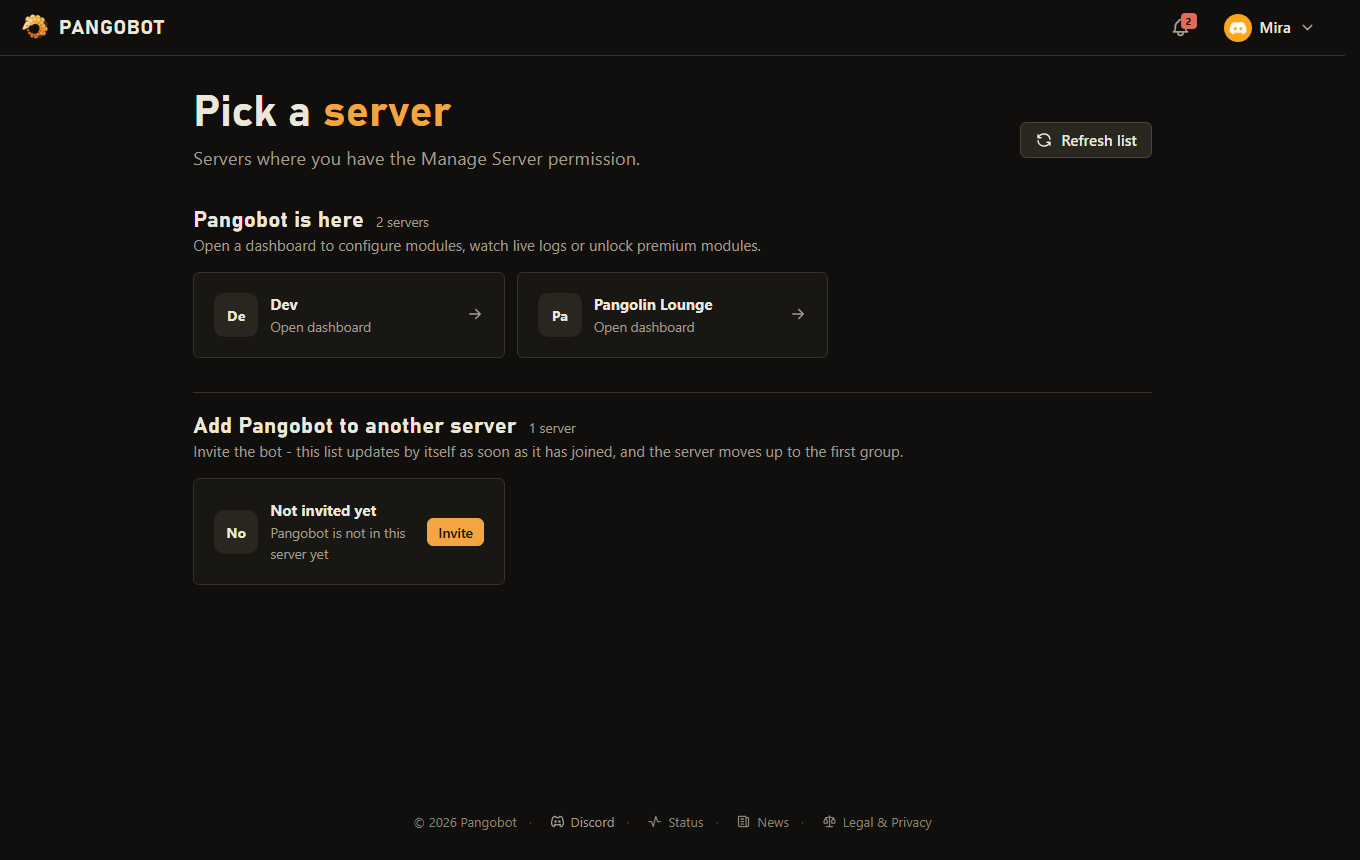
- ダッシュボードを開き、Discordでログインします。管理できるサーバーが表示されます。
- Pangobotがまだ導入されていないサーバーを選んで招待を押します。Discordがどの権限を付与するか尋ねてくるので、提案されたままにしておいてください。権限が足りないモジュールは、そのことを知らせてくれます。
- ダッシュボードに戻ると、サーバーの概要が開きます:モジュールごとに1つのタイル。モジュールはオンにするまで何もしません。
- 設定でモジュールを開き、チャンネルやロールを指定して変更を保存を押し、右上のスイッチを有効に切り替えます。
- Discordで
/helpと入力すると有効なものが、/modulesと入力するとモジュールの一覧と状態が表示されます。
探し回る1時間を節約する3つのポイント
- ロールの順序。Discordでは、Botが付与・削除できるのは自分のロールより下にあるロールだけです。Pangobotのロールを、管理させたいロールより上にドラッグしてください(サーバー設定 > ロール)。ダッシュボードでは、付与できないロールに印が付きます。
- チャンネルの権限。非公開チャンネルでは、Botにも他の人と同じくチャンネルを見る、メッセージを送信、埋め込みリンクの権限が必要です。ダッシュボードの問題リストに「Missing access」と表示される場合は、まさにこれが原因です。
- コマンドを使える人はDiscordが決めます。ここの各コマンドのページにデフォルトが記載されており、管理者はサーバー設定 > 連携サービス > Pangobotでコマンドごとに変更できます。
おすすめの初期設定
- モデレーションログチャンネルを設定したモデレーションと、少なくともメッセージログを設定したログ記録。
- AutoMod:招待リンクと大量メンションは、ほぼすべてのサーバーで必要になる2つのフィルターです。
- 新規参加者にはウェルカム・お別れと参加時ロール、自分で選べるロールにはロールメニュー。
上記はすべて無料です。プレミアムモジュールはすべての設定を閲覧専用のプレビューで表示するので、購入前に確認できます。無料とプレミアムをご覧ください。