




コミュニティ
埋め込み・スティッキーメッセージ 無料
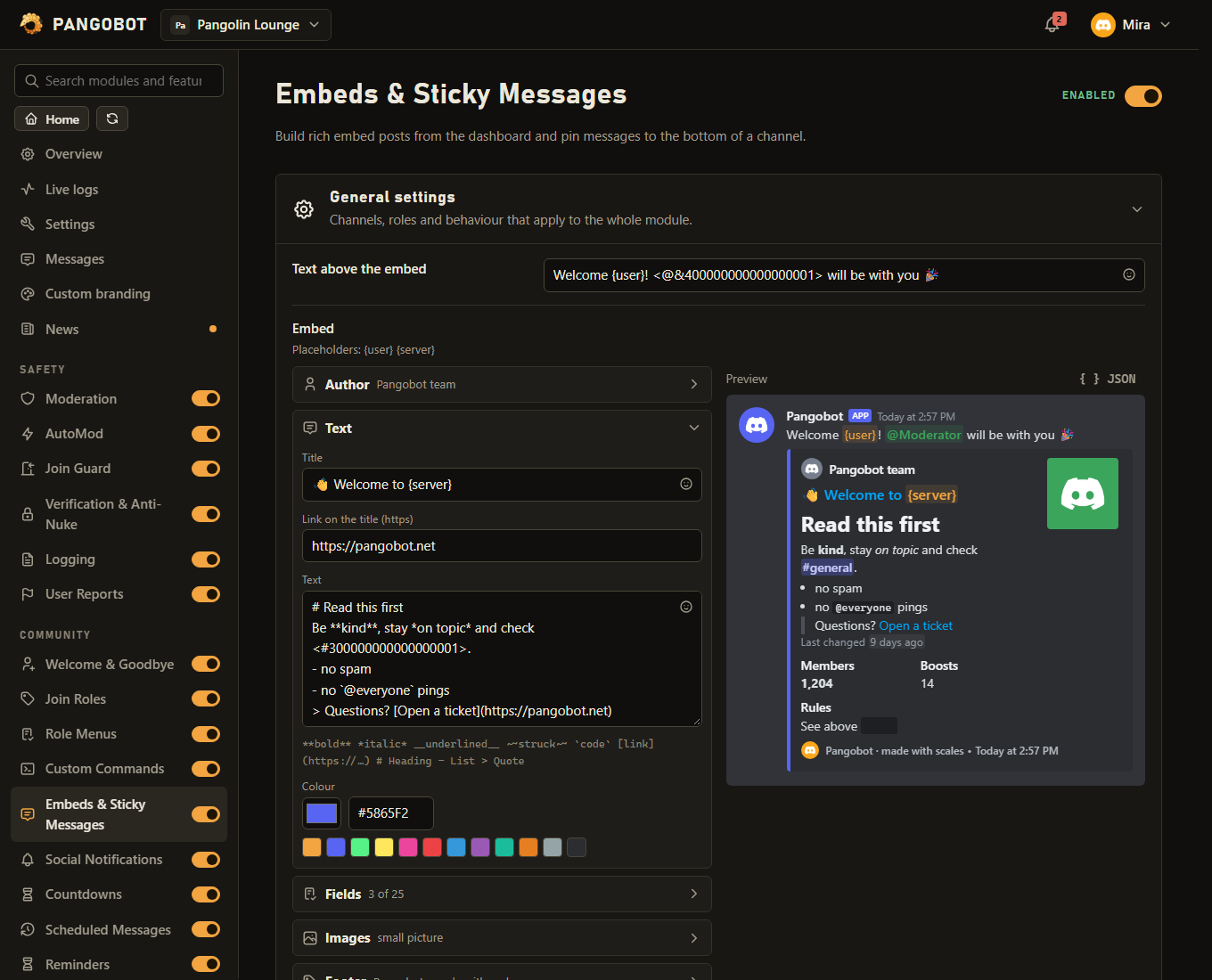
ダッシュボードからリッチな埋め込みを作成して投稿し、メッセージをチャンネルの一番下に固定します。
お知らせのための3つのツール:ダッシュボードで作ってチャンネルに送り、再投稿せずに後から編集できる埋め込み投稿、チャンネルの一番下に残り続けるスティッキーメッセージ、そしてPangobotの名前でチャンネルにすぐ発言する /sendmessage。
Setting it up
- 埋め込み投稿を追加してチャンネルを選び、作成して保存し、送信 / 更新を押します。
- 後で変更するには、編集してもう一度送信 / 更新を押します。同じメッセージが編集されます。
コマンド
<必須> [任意] - 「使用できる人」はDiscordのデフォルトです。サーバーの管理者はサーバー設定 > 連携サービスでコマンドごとに変更できます。
/sendmessage
メッセージの管理/sendmessage <channel> <message>Pangobotとしてチャンネルにメッセージを送る
channelテキストチャンネルID、またはリストから選択messageテキストPangobotに言わせる内容。改行は \n と書きます。
設定
ダッシュボードでこのモジュールに設定できるすべての項目を、ページに表示される順に並べています。
埋め込み投稿リスト最大25件
先に保存してから、「送信 / 更新」を押してください。
チャンネルチャンネル
名前(ここでのみ表示)テキスト最大60文字
埋め込みの上のテキストテキスト最大500文字
埋め込みメッセージ
スティッキーメッセージリスト最大10件
チャンネルチャンネル
メッセージテキスト最大2000文字必須
制限
- 埋め込み投稿:最大25件
- スティッキーメッセージ:最大10件
- /sendmessage:メンバーごとに1分あたり5件、1件あたり2,000文字まで。
知っておきたいこと
- スティッキーメッセージは新しいメッセージの後に再投稿されるので、常に最後のメッセージになります。前のコピーは削除されます。他のBotのメッセージでは動きません(そうしないと、1つのチャンネルにある2つのスティッキーBotが追いかけっこになります)。Pangobotが投稿できないチャンネル(チャンネルを見る、メッセージを送信、埋め込みリンク)には投稿されず、ダッシュボードの問題リストに理由が表示されます。
- 送信 / 更新は、まずPangobotがチャンネルに投稿できるか(チャンネルを見る、メッセージを送信、埋め込みリンク、更新にはメッセージ履歴を読む)を確認し、不足しているものを伝えます。埋め込みの送信中に2回目のクリックをしても拒否されます。送信中に保存した編集は保持されるので、もう一度送信 / 更新を押して反映させてください。
- 埋め込みに何を入れられるかは、埋め込みとプレースホルダーをご覧ください。
- /sendmessage は、誰が依頼したかを示さずに、Pangobotとしてチャンネルにプレーンテキストを投稿します。個人ではなくサーバーからのお知らせにしたいときに便利です。チャンネルID(開発者モードをオンにして、Discordでチャンネルを右クリック > チャンネルIDをコピー)を指定するか、表示される候補から選び、テキストを入力します。改行したい場所には
\nと書いてください。 - 投稿できるのはあなたが投稿できる場所だけです:書き込めないチャンネルは拒否され、閲覧できないチャンネルは存在しないチャンネルとまったく同じ応答になります。タイムアウト中、ロックされたスレッド、参加していない非公開スレッドでも使えません。これらを回避する手段にはならず、AutoModのルールを回避する手段にもなりません。AutoModはテキストを、あなたがそこに書いたものとして読みます。
- あなた自身がメンションできる相手にしか通知を飛ばしません:@everyone、@here、ロールには、そのチャンネルでの @everyone、@here、全てのロールにメンション 権限が必要です。権限がなくてもテキストはそのまま表示されますが、通知は飛びません。
- 使用するたびに、送信者、場所、全文がライブログとサーバーログチャンネル(ログ記録)に記録されます。チャンネルのメッセージには名前が付きませんが、ログには必ず記録されます。メンバーごとに1分間に5件までです。
- デフォルトでは、メッセージの管理権限を持つメンバーにだけコマンドが表示されます。サーバー設定 > 連携サービス > Pangobotで変更できます。このモジュールをオフにすると、コマンドも一緒に消えます。