




安全
ユーザー通報 無料
メンバーがユーザーやメッセージをモデレーターに直接通報できます。
メンバーは /report でユーザーを、右クリックでメッセージを通報します。通報はモデレーターだけが見られるチャンネルに届きます。公開での晒し上げも、スタッフへのDMもありません。
Setting it up
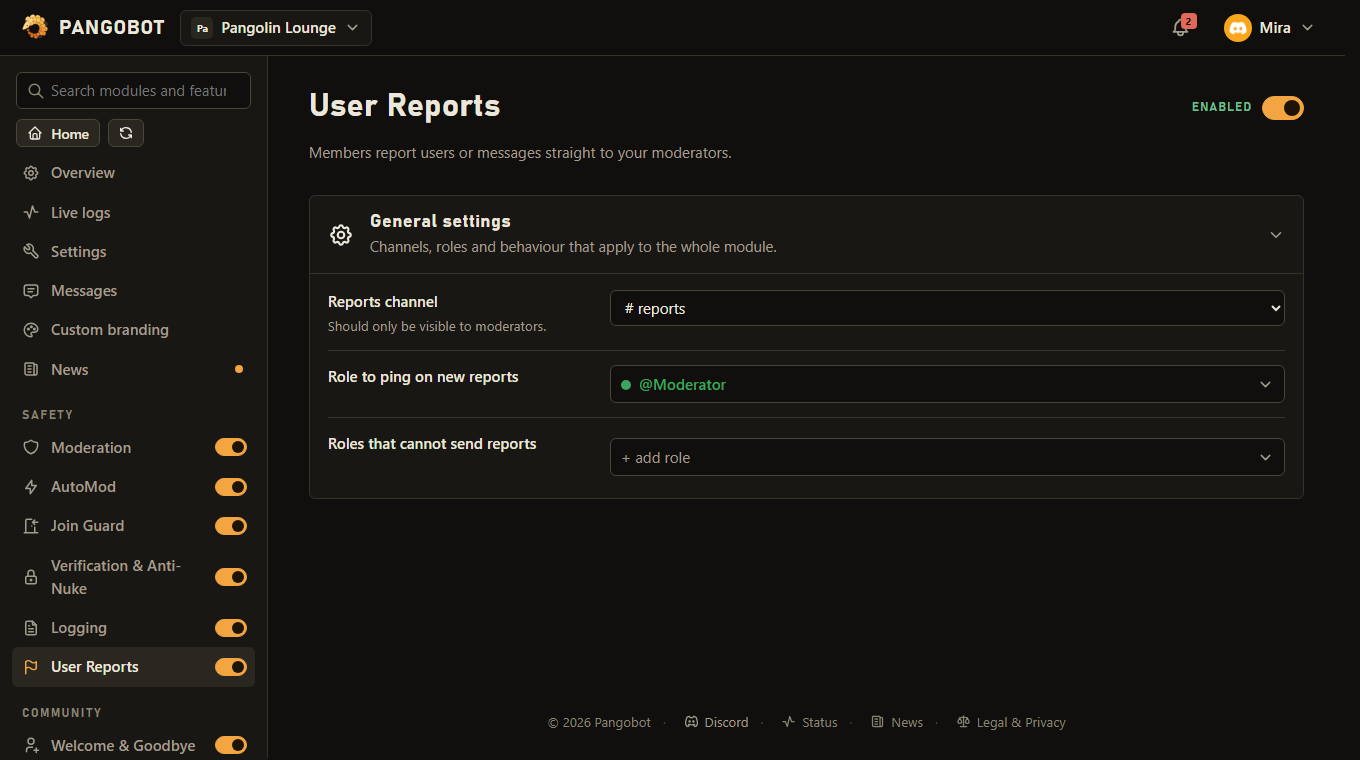
- 通報チャンネル(スタッフ専用)と、必要ならメンションするロールを設定します。
- 任意:通報できないロール。
コマンド
<必須> [任意] - 「使用できる人」はDiscordのデフォルトです。サーバーの管理者はサーバー設定 > 連携サービスでコマンドごとに変更できます。
/report
全員/report <user> <reason>メンバーをモデレーターに通報する
userメンバー誰を通報しますか?reasonテキスト何がありましたか?
Report message 全員右クリックコマンド:メッセージを右クリック(または長押し)して、アプリ > Report messageを選びます。
設定
ダッシュボードでこのモジュールに設定できるすべての項目を、ページに表示される順に並べています。
通報チャンネルチャンネル
モデレーターだけが見られるようにしてください。
新しい通報でメンションするロールロール
通報できないロールロール
制限
- メンバーは10分間に3件まで通報できます。
知っておきたいこと
- 通報した人には非公開で確認が届きます。通報があったことは他の誰にもわかりません。
- 通報されたメッセージはリンク付きで引用されるため、後で削除されても判断できます。
- 各通報の下にはResolved、Dismiss、Banがあります。Banを押すと、理由と何日分のメッセージを削除するかを入力する小さなダイアログが開き、モデレーションを通じてBANします。
/banと同じルール(ロールの序列、処罰対象外のロール、DM、処罰記録、モデレーションログ)が適用されます。ResolvedとDismissにはメンバーをタイムアウトが必要で、**BanにはさらにメンバーをBANが必要です**。ウェブフックについての通報にはBanボタンがありません。BANするアカウントがないためです。 - 最初に対応したモデレーターがボタンを外すので、2人が同じ人を2回BANすることはありません。
- モデレーターがBanのダイアログに入力している間、カードはそのモデレーターのものになります:カード上のすべてのボタンは他の全員に対してグレー表示になり、誰が対応中かを示すボタンが1つ追加されます。送信せずにダイアログを閉じた場合、ボタンは3分後に自動で元に戻ります(Discordはダイアログが閉じられたことをPangobotに伝えないためです)。DiscordがBANを拒否した場合は、すぐにボタンが戻ります。