




チケット プレミアム · €4.99
ワンクリックで作れる非公開のサポートチャンネル。トランスクリプト付き。
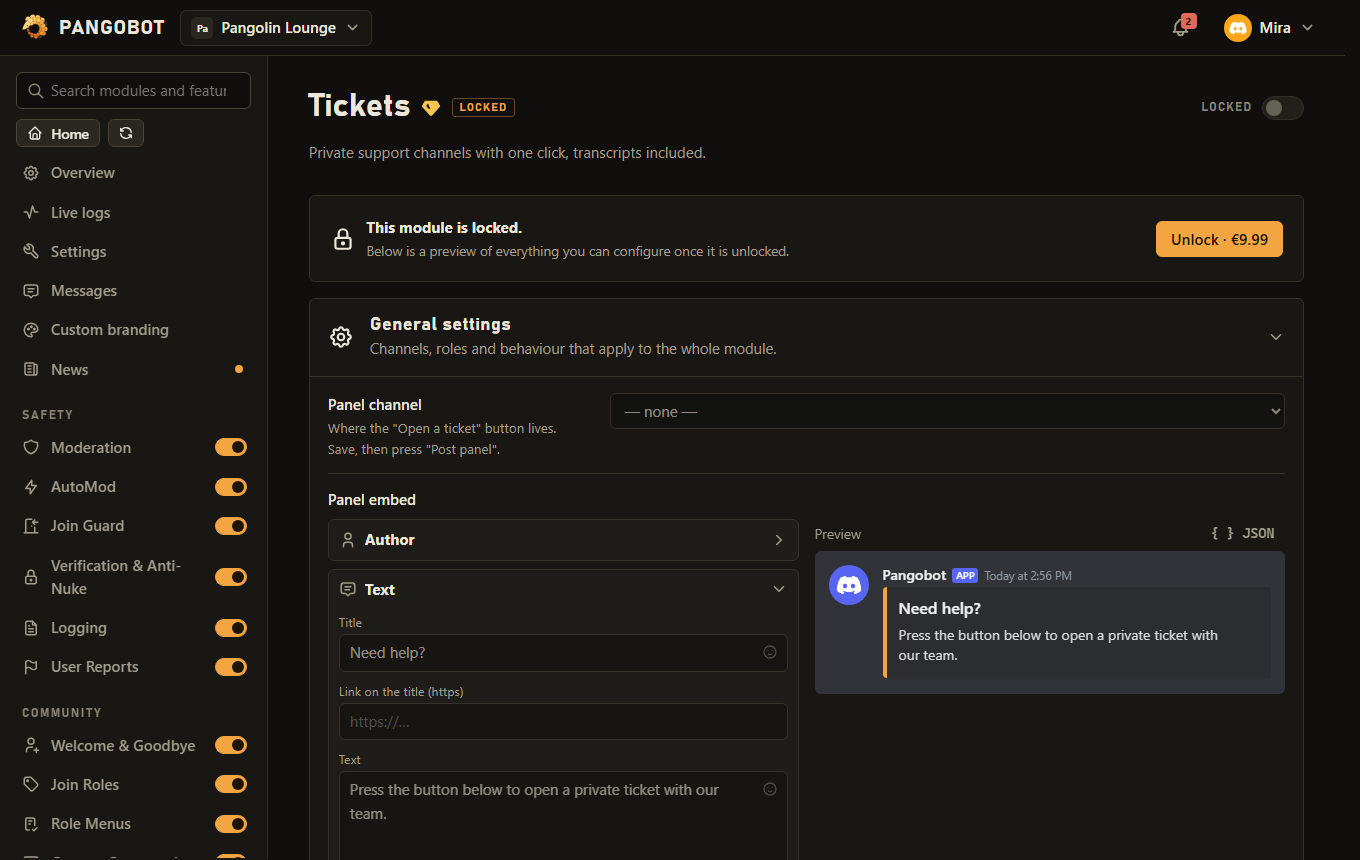
最大3つのパネルに、それぞれ最大3つのボタン。たとえば #support にサポート、バグ、質問、#members に応募ボタン。押すと、そのメンバーとその種類のチケットのサポートロール用の非公開チャンネルが作られます。閉じるときにトランスクリプトを保存できます。
Setting it up
- パネルを追加します:チャンネルと埋め込み。チケットを作成するカテゴリーとサポートロールを選びます。
- チケット内の最初のメッセージを書きます。
- 任意:パネルにボタンを追加します。それぞれテキスト、絵文字、色、チャンネル名、カテゴリー、サポートロールを設定できます。プレビューでは、パネルの下にボタンが表示されます。
- 保存してから、各パネルでパネルを投稿を押します。
コマンド
<必須> [任意] - 「使用できる人」はDiscordのデフォルトです。サーバーの管理者はサーバー設定 > 連携サービスでコマンドごとに変更できます。
/ticket
全員/ticket closeこのチケットを閉じる
/ticket add <user>このチケットに誰かを追加
userメンバー対象
/ticket remove <user>このチケットから誰かを外す
userメンバー対象
設定
ダッシュボードでこのモジュールに設定できるすべての項目を、ページに表示される順に並べています。
パネルは最大3つまで(例:#supportに1つ、メンバー専用に1つ)。それぞれにチャンネル、埋め込み、最大3つのボタンがあります。保存してから、各パネルで「パネルを投稿」を押してください。
ボタン付きのこのパネルを投稿する場所。
このパネルの下に最大3つのボタンを置けます。ボタンごとに別の種類のチケットが開きます(例:サポート、バグ、質問)。ボタンがない場合、パネルには「Open a ticket」ボタンが1つ表示されます。変更後は、もう一度「パネルを投稿」を押してください。
任意。標準の絵文字か、サーバー独自の絵文字。
空欄 = 下の「チケットを作成するカテゴリー」。
これらのチケットを閲覧・返信できる人です。空欄 = 下のサポートロール。
専用のカテゴリーがないボタン用です。
チケットを閲覧・返信できます(専用のサポートロールがないボタンから作られたチケット)。
その種類のチケットのサポートロールです。
プレースホルダー:{user} {user.name} {server} {ticket} {type}(ボタンのテキスト)
チケットが閉じられると、その会話がファイルとしてここに投稿されます。スタッフ専用です。
誰がどのチケットを開いて閉じたか、誰が追加・削除されたかを記録します。トランスクリプトと同じチャンネルでも構いません。
制限
- パネル:最大3件
- パネルごと - ボタン:最大3件
- パネルごと - ボタンごと - このチケットのサポートロール:最大10件
- サポートロール:最大10件
- メンバーは10分間に3件までチケットを作成できます。
- サーバーが受け付ける新規メンバーからのチケットは5分間に15件までです(参加から1週間以上のメンバーからは30件)。
- トランスクリプトには最大1,000件のメッセージが保存されます。
知っておきたいこと
- 複数のパネル:パネルはそれぞれ独自のチャンネルにある独自のメッセージで、独自の埋め込みとボタン、そして独自のパネルを投稿があります。ここでパネルを削除すると、Discordのメッセージも削除されます。別のチャンネルに再投稿されたパネルは古いメッセージを引退させ、そのボタンは現在のパネルの場所をメンバーに伝えます。
- 複数の種類のチケット:パネルのボタンごとに、独自のチャンネル名(
bugなら bug-0042)、カテゴリー、サポートロールを設定できます。ボタンで空欄にした項目は、モジュールの設定が使われます。ある種類のチケットを閲覧し、担当・クローズ・メンバー追加ができるのは、その種類のサポートロールだけです。チャンネルの管理はどこでも有効です。独自のボタンがない場合、パネルにはOpen a ticketボタンが1つ表示されます。ボタンを変更しましたか?もう一度パネルを投稿を押してください。名前を変えたボタンは同じ種類のチケットを開き続け、削除したボタンは現在のパネルを使うようメンバーに伝えます。最初のメッセージで{type}を使うと、ボタンのテキストが入ります。 - チケット内のボタン:Claimを押すと、サポートスタッフの1人がチケットを担当できます。ボタンには担当者が表示され、チケットログとクローズ通知にもその名前が記載されます。Add someoneはメンバー選択を開きます(一度に最大5人、Bot不可)。どちらもサポートスタッフ専用です。Close ticketについては下で説明します。
/ticket addと/ticket removeで、チケットに別のメンバーを追加したり外したりします。/ticket removeでPangobotをチケットから外すことはできません(独自Botの場合はそのどちらも)。トランスクリプトを保存してチャンネルを削除するために残る必要があるからです。- 許可すれば、メンバーは自分のチケットを閉じられます。メンバーごとに開けるチケット数には上限があり、ボタンを同時に2回押しても1つしか開きません。Pangobotがオフラインの間や、チケットモジュールがオフの間に手動でチャンネルを削除したチケットは、メンバーの上限にカウントされなくなります。
- サポートロールはすべてのチケットを閲覧・返信できます。@everyoneはサポートロールにできず、Pangobotが誰にでも付与するロール(ロールメニュー、参加時ロール、認証済みロール、レベル報酬、ショップのアイテム、誕生日ロール)も同様です。どのメンバーでも手に入れられてしまうためです。サポートチームだけが持つロールを選んでください。他のBotやDiscordのオンボーディングが全員に付与するロールも避けてください。
- サポートロールへのメンション:「新しいチケットでサポートロールにメンション」をオンにすると、新しいチケットのたびにメンションされ、チケットは誰でも作成できます。そのため、自分でメンションできるロールか、誰でもメンションできるロールに対してのみオンにできます。
- トランスクリプトはファイルとしてトランスクリプトチャンネルに投稿されます:転送されたメッセージや投票も含む会話全体です。非常に長いチケットでは、最初の100件と最後の900件のメッセージを含み、最大8 MBです。トランスクリプトチャンネルは、あなた自身が書き込めて、スタッフだけが読めるチャンネルである必要があります:@everyoneは不可で、「認証済み」や「メンバー」のようなロールも、サポートロールであるかスタッフ権限を持つ場合を除いて不可です。
- トランスクリプトがなければ削除しない:閉じたチケットのトランスクリプトを投稿できない場合(そこでPangobotに権限がない、またはトランスクリプトチャンネルが削除された)、チケットのチャンネルは削除されずに残り、問題リストに理由が表示されます。必要なものを確保したら、手動で削除してください。
- チケットが閉じられると、メンバーと
/ticket addで追加された人はそこに書き込めなくなるため、トランスクリプトの作成後に発言されることはありません。チケット内では誰もスレッドを作成できません。そのメッセージはトランスクリプトに含まれないためです。 - チケットログには、誰がどのチケットを開いて閉じたか、誰が追加・削除されたかが記録されます。トランスクリプトと同じチャンネルでも構いません。
- 5分間に新しいチケットは最大15件(過去1週間に参加したメンバーから)、それ以外のメンバーからは30件までです。新しいアカウントによるレイドで、サーバーがチケットチャンネルだらけになったり、常連メンバーが締め出されたりしないようにするためです。発生したときは問題リストでお知らせします。
- チケットを作成できない場合はメンバーに伝えられ、問題リストに理由が表示されます:カテゴリーがいっぱい(Discordでは1つのカテゴリーに50チャンネルまで)か、Pangobotに権限がないかのどちらかです。失敗した試みはメンバーの上限にカウントされません。
- パネルを投稿は、まずチャンネルでのPangobot自身の権限(チャンネルを見る、メッセージを送信、埋め込みリンク、パネルの更新にはメッセージ履歴を読む)を確認し、不足しているものを伝えます。パネルを別の場所に再投稿すると古いパネルは引退し、そのボタンを押すと、パネルが古くなったことと現在のパネルの場所がメンバーに伝えられます。古いメッセージはいつでも削除してください。
What the bot needs
- チケットのカテゴリーでチャンネルの管理とロールの管理、そしてチケット内で付与するすべての権限(チャンネルを見る、メッセージを送信、メッセージ履歴を読む、ファイルを添付、埋め込みリンク、メッセージの管理)。トランスクリプトチャンネルではメッセージを送信、埋め込みリンク、ファイルを添付。